플레이 스토어 출시를 위한 Flappy Bird 클론 코딩
조코딩님의 강의를 보면서 유니티의 기초적인 사용 방법을 터득하고 VScode와 연동해서 사용되는 C#의 문법과 함수에 익숙해지려고 한다. 마켓 출시까지 과정을 한번 밟아보겠다.
유니티 설치후 2D로 새 프로젝트를 생성해 준다.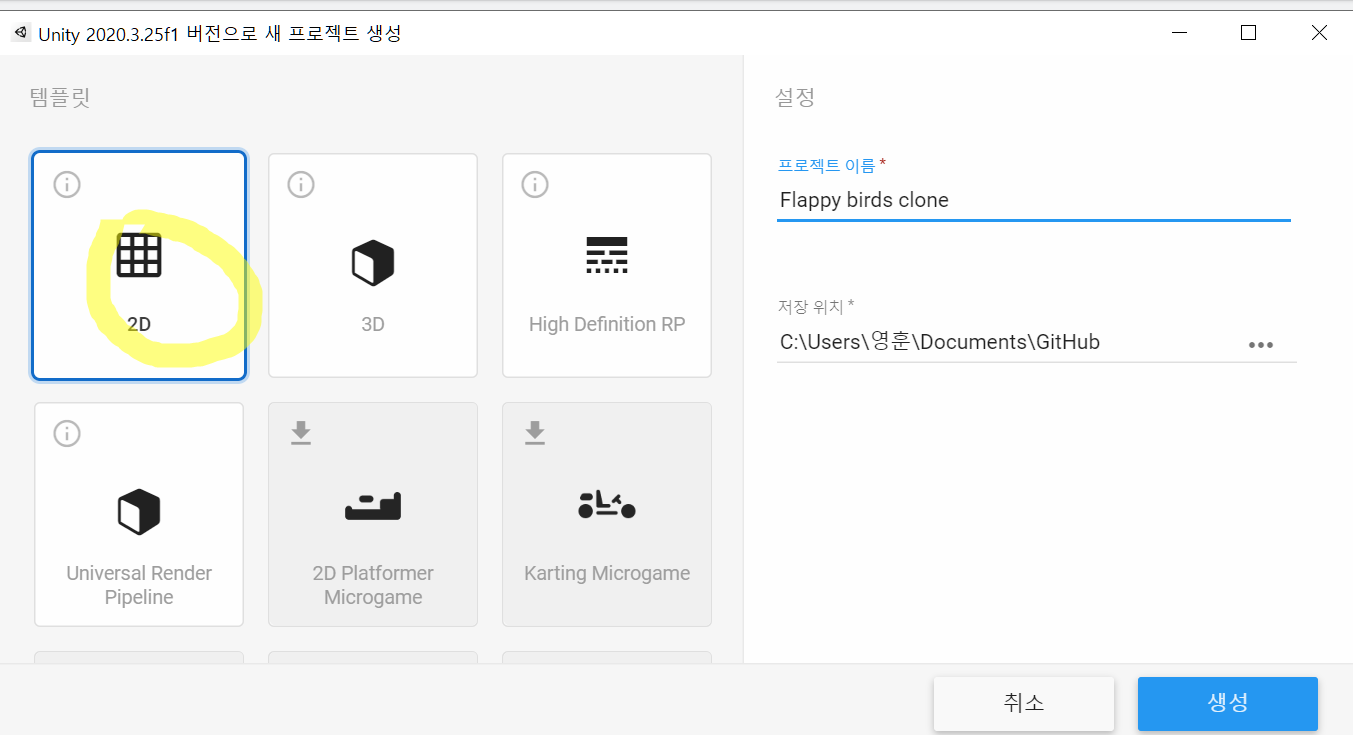
통짜 이미지파일을 다운받은후 화면 아래쪽 Assets폴더에 집어 넣는다.
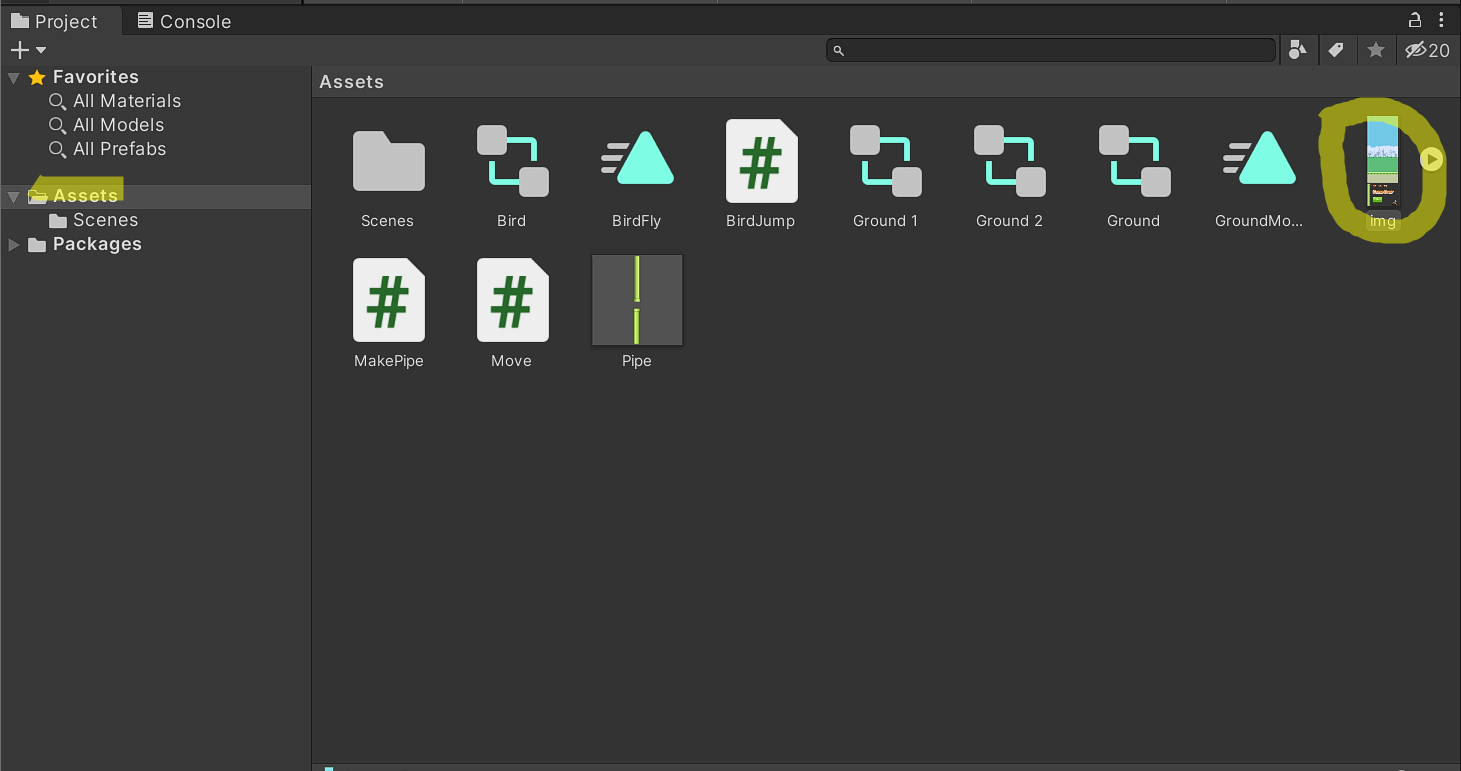
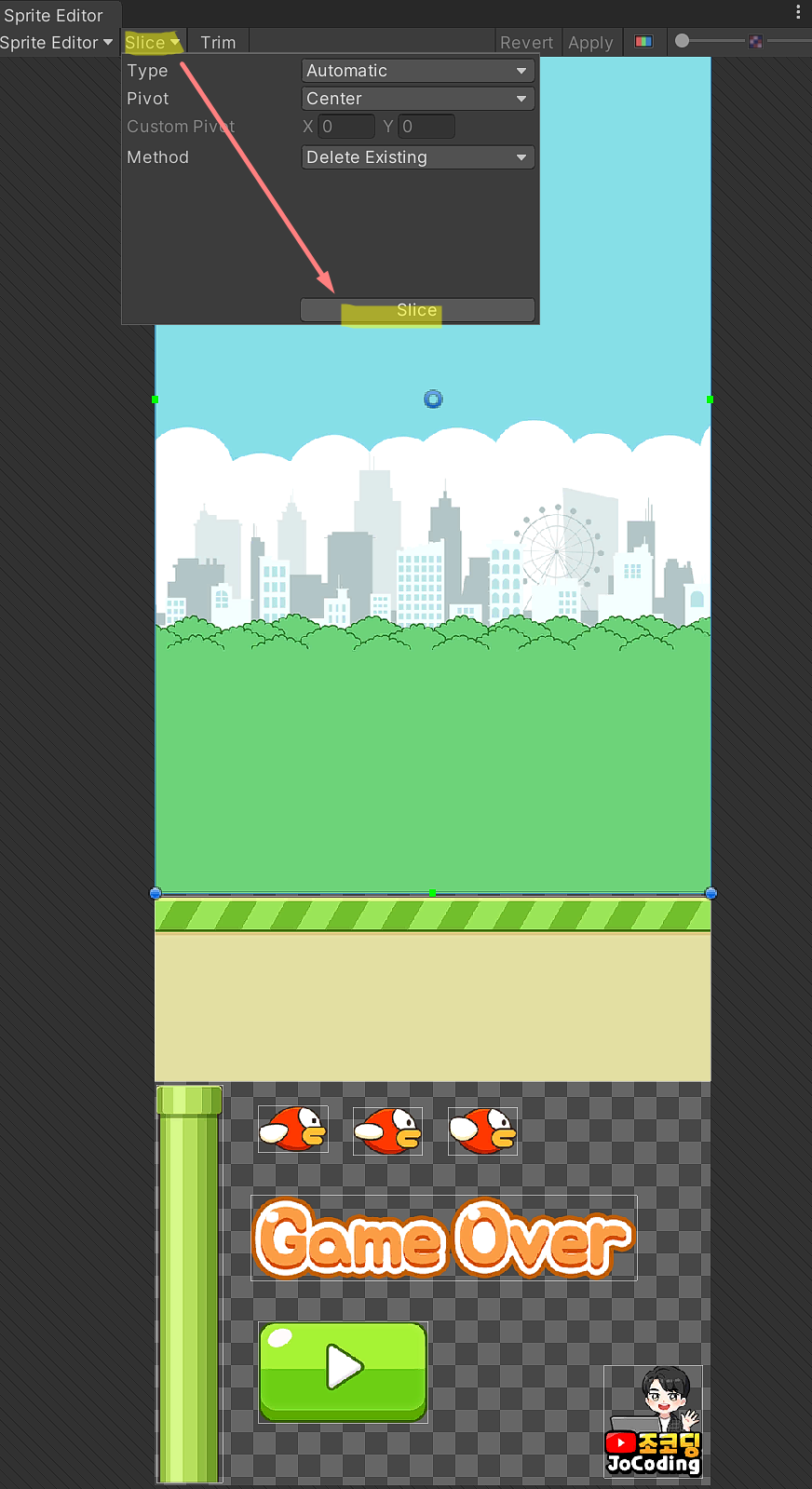
이미지 파일을 따로따로 분리하는 방법은 이미지 클릭 후 Sprite Mode를 Multiple로 바꿔주고 Sprite Editor를 누른 후
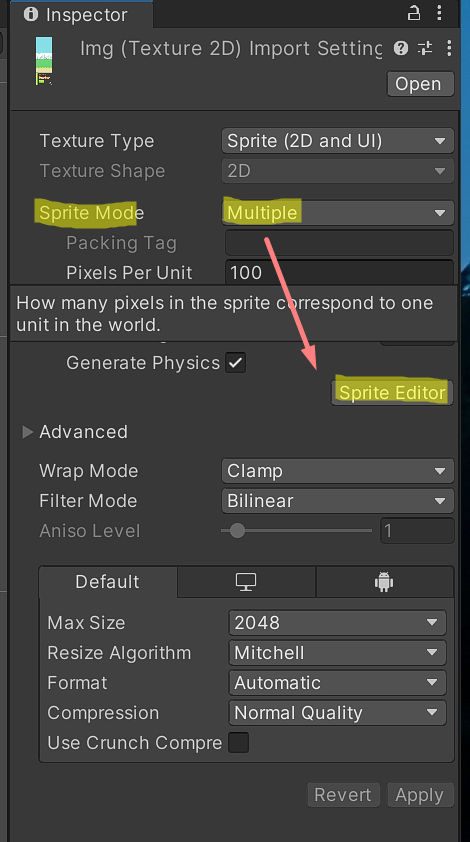
위쪽에 Slice를 연 후 Slice버튼을 누르면 이미지에 하얀 테두리가 씌워지며 각각 분할된다.
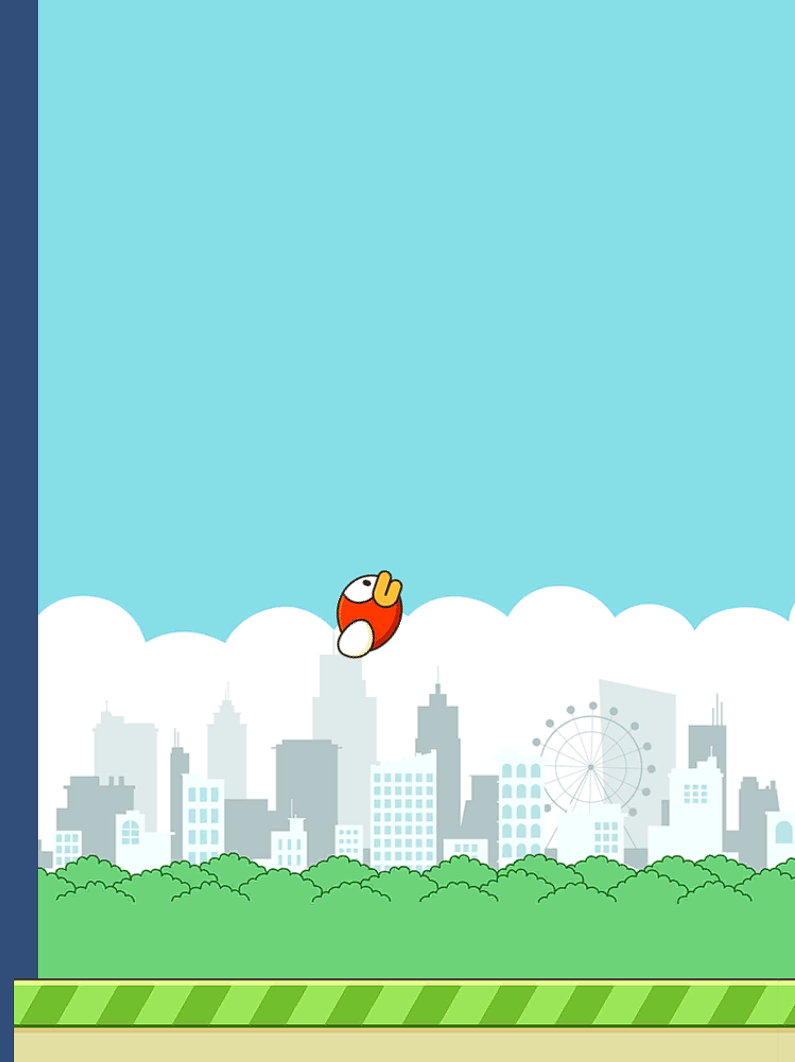
- 새가 돌아간다
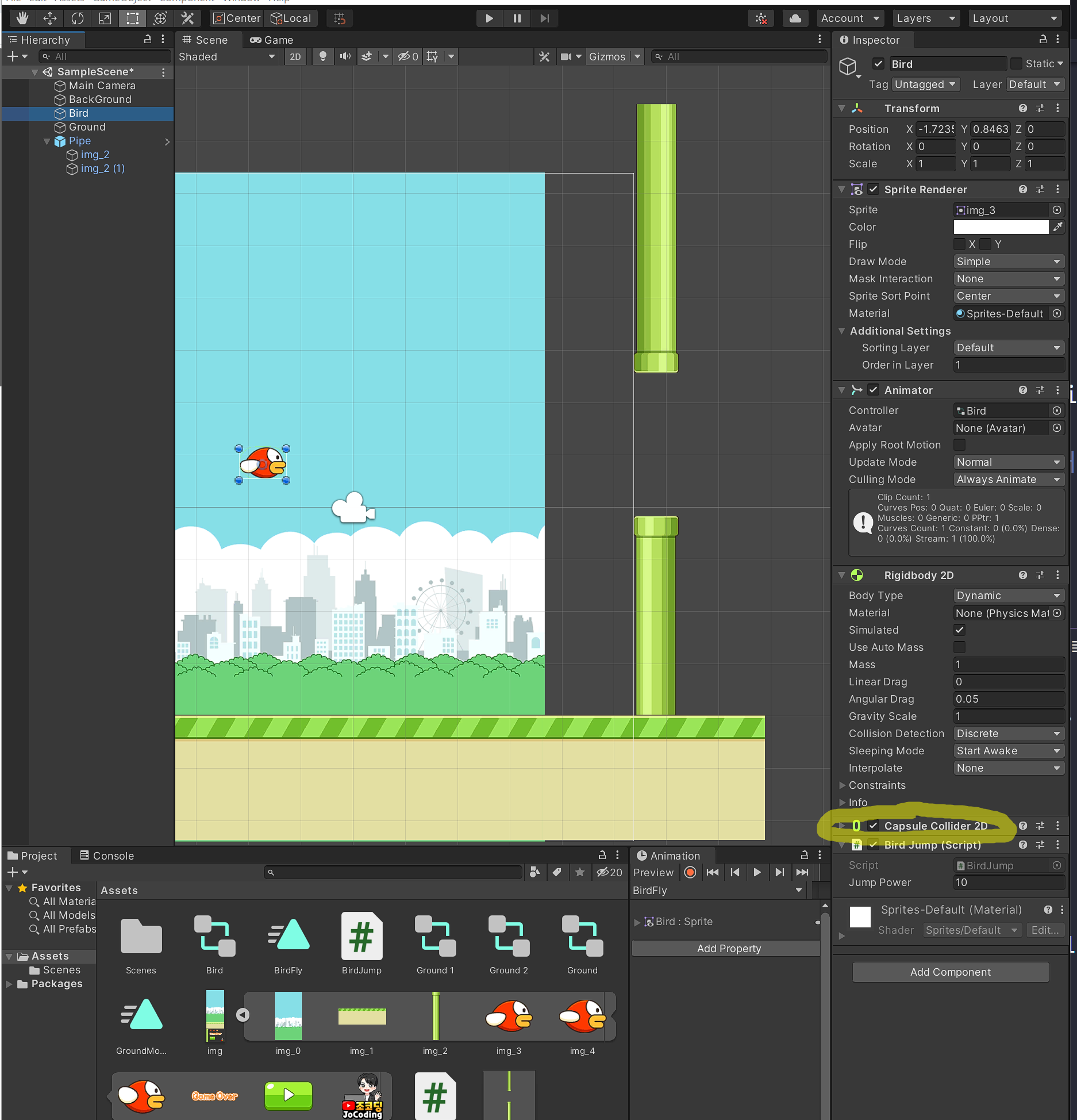
Collider를 이용해 부딪치게 하는 효과를 구현했지만
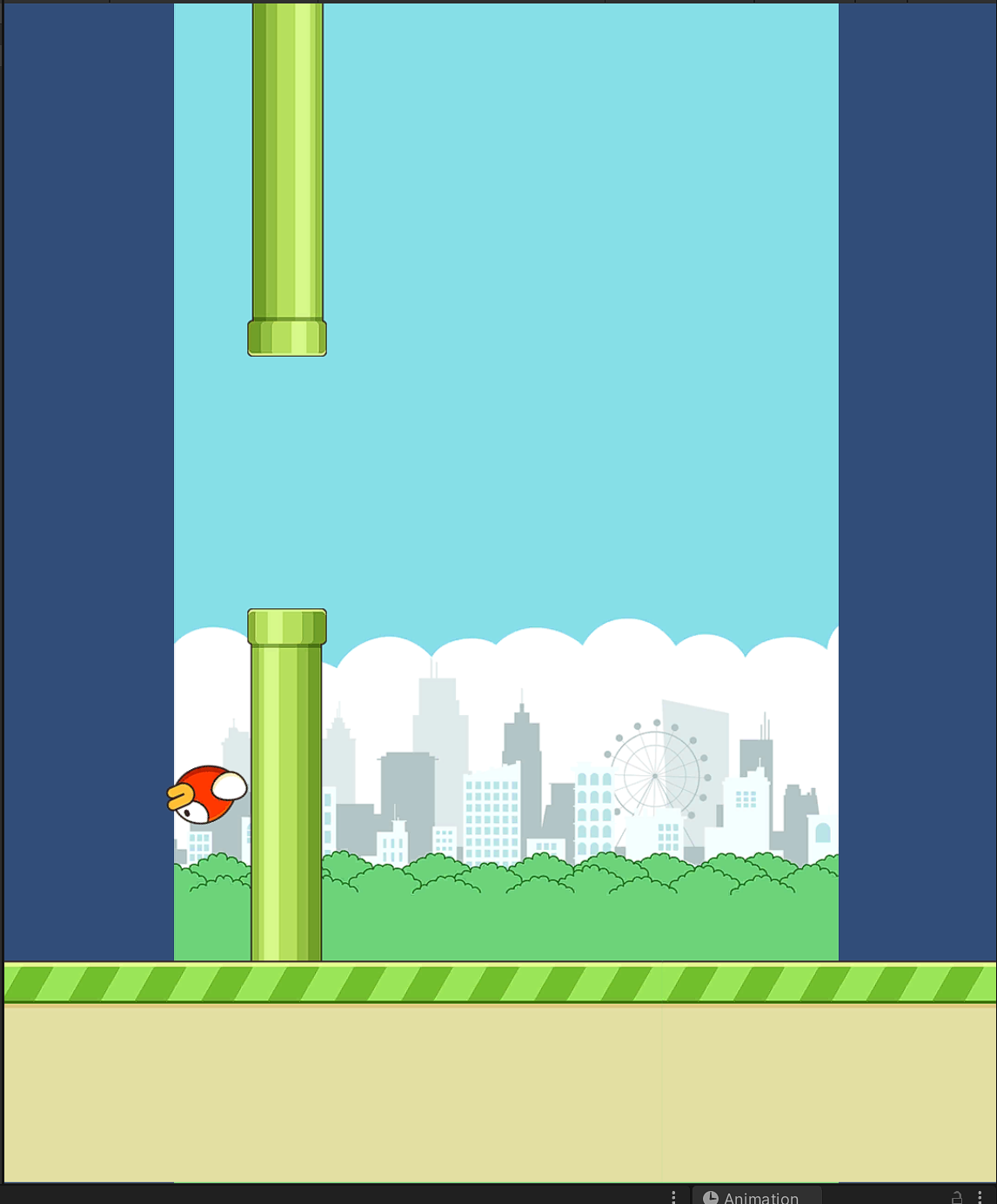
부딪치면 새가 돌아간다. 조금 더 개발이 되면 부딪치면 게임오버가 되서 별 상관이 없겠지만 신경쓰인다.
회전하면서 새가 돌아간다
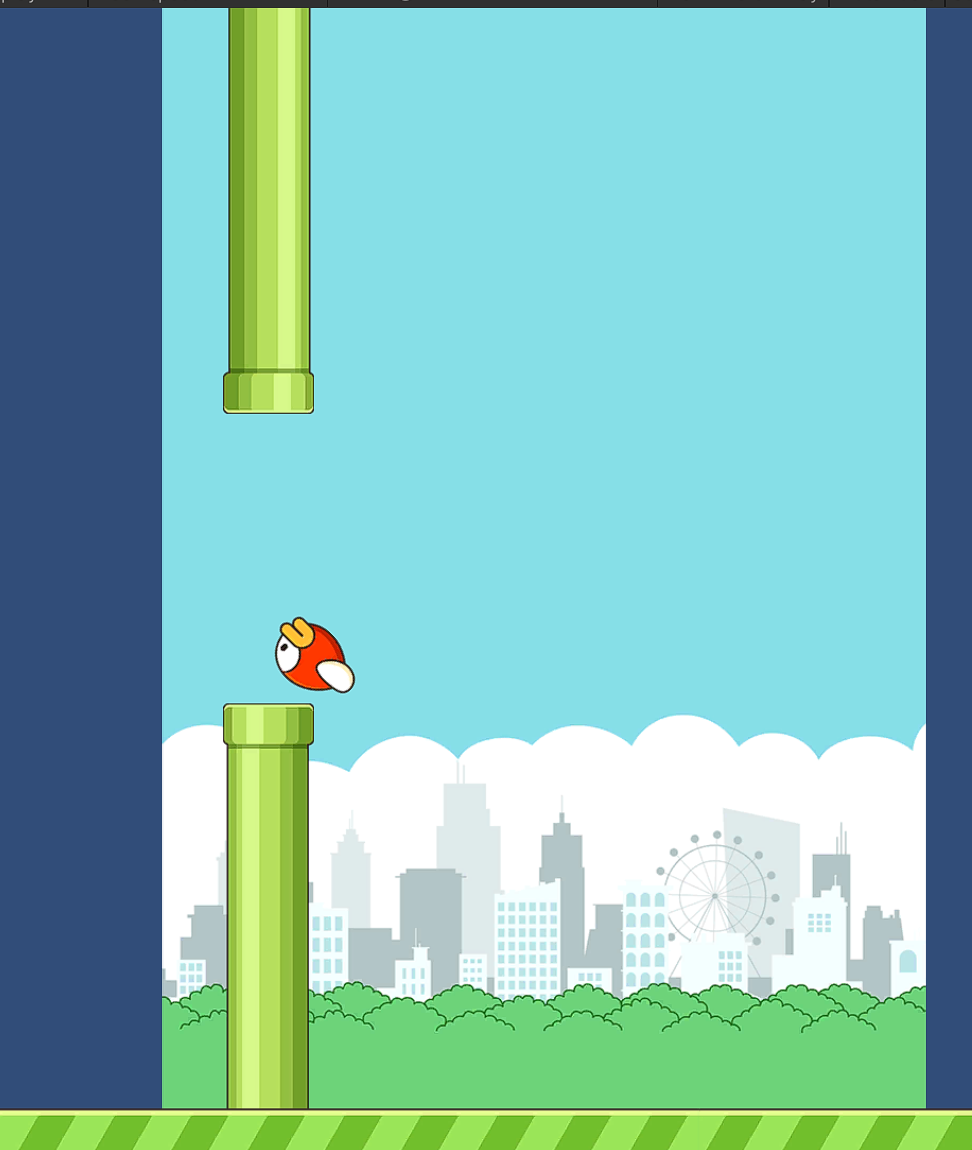
계속 돌아가면서 날고있다.
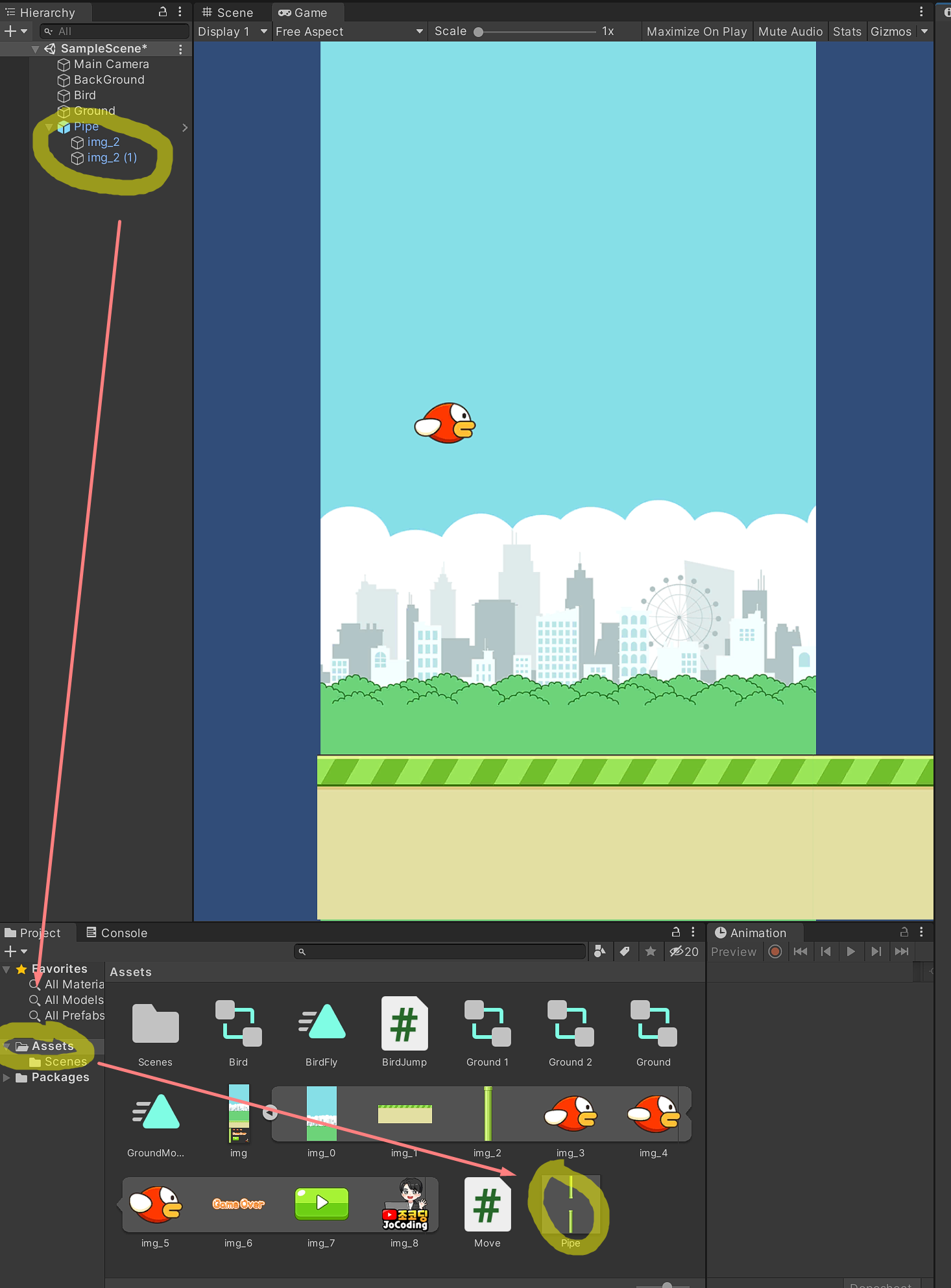
- Prefab
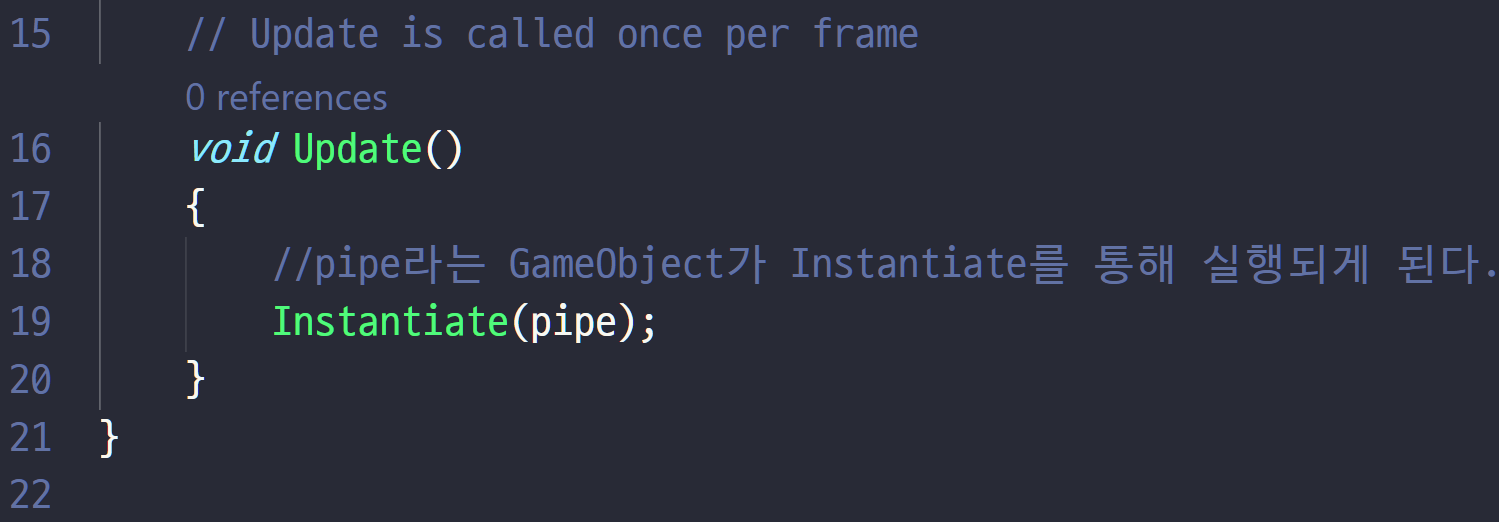
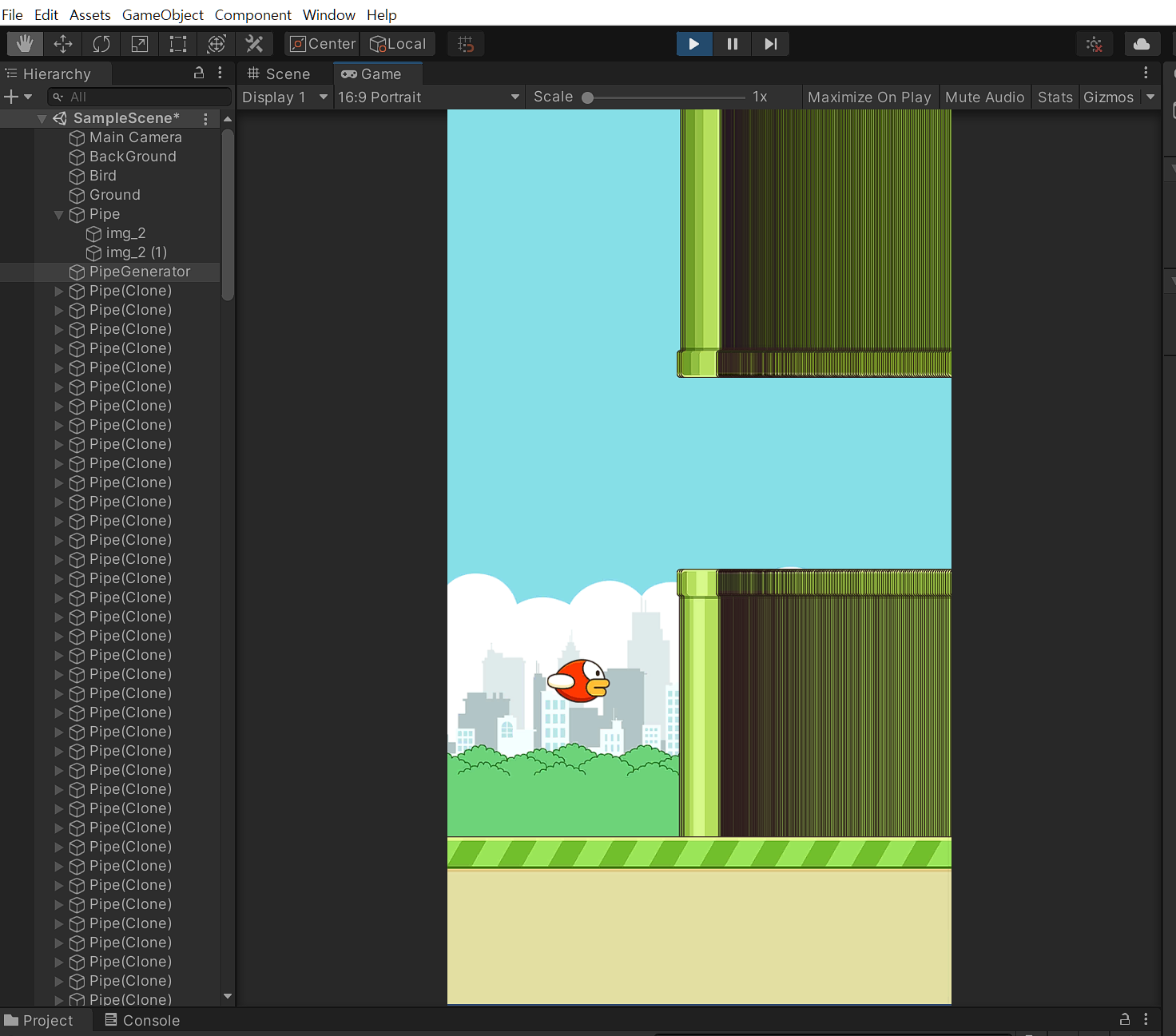
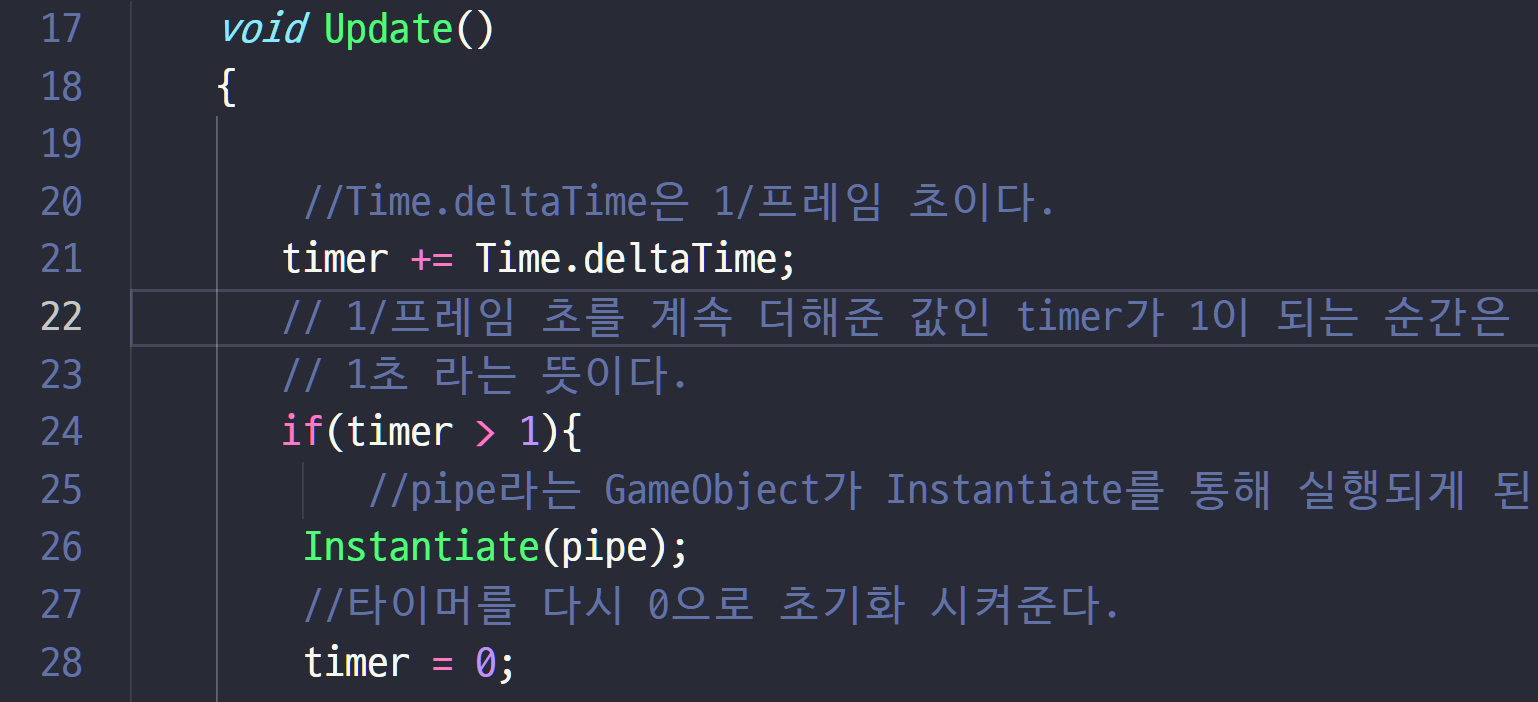
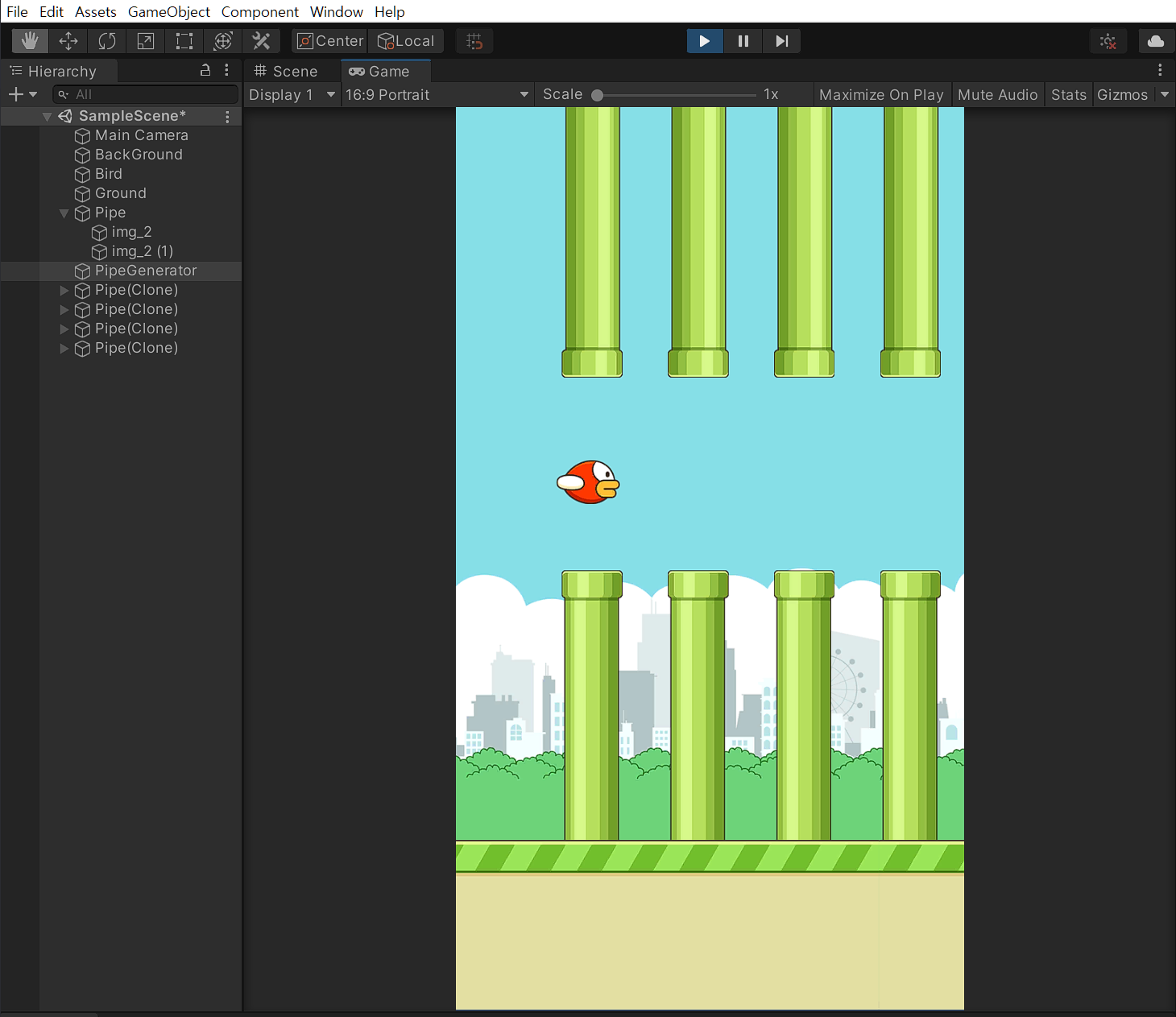
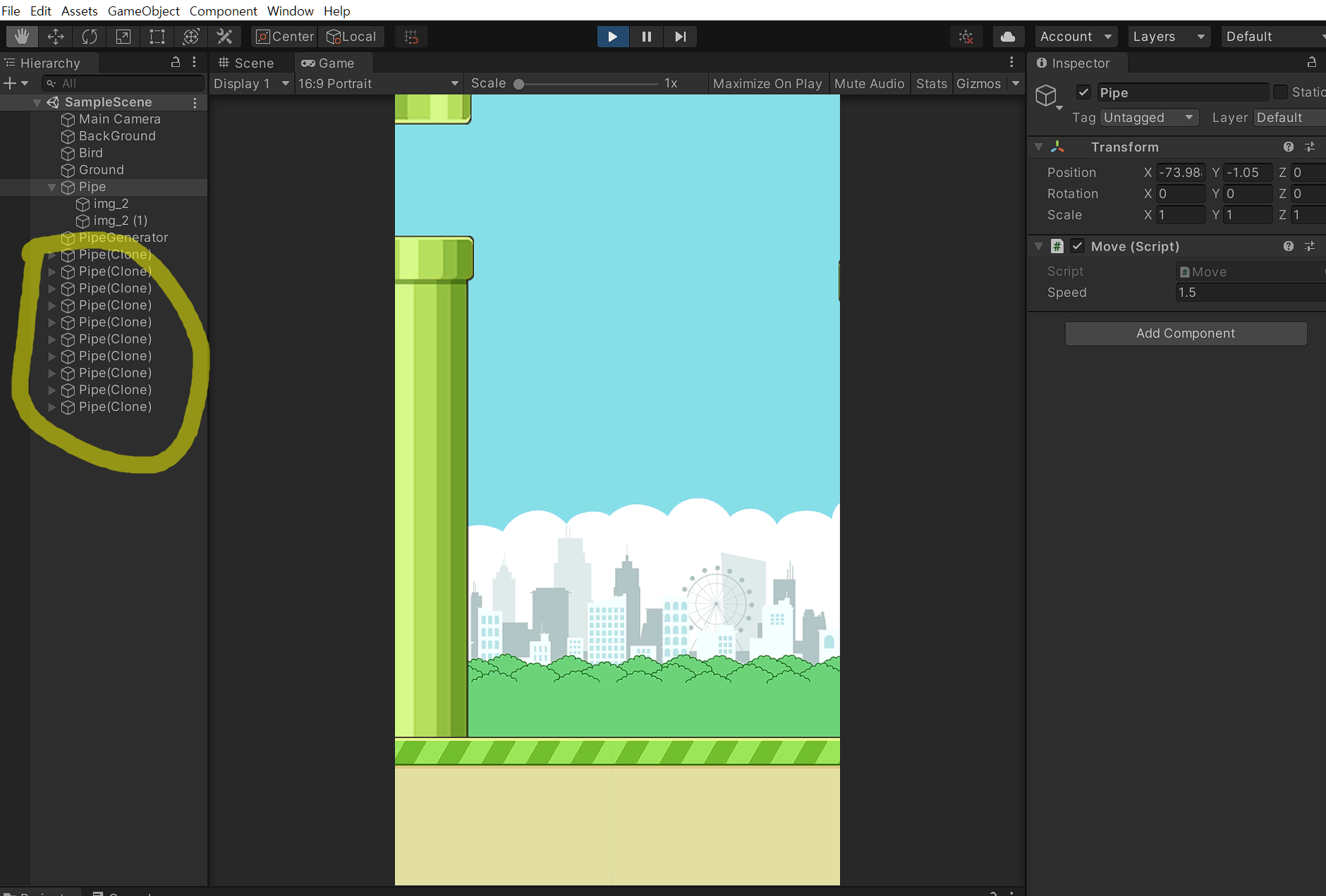
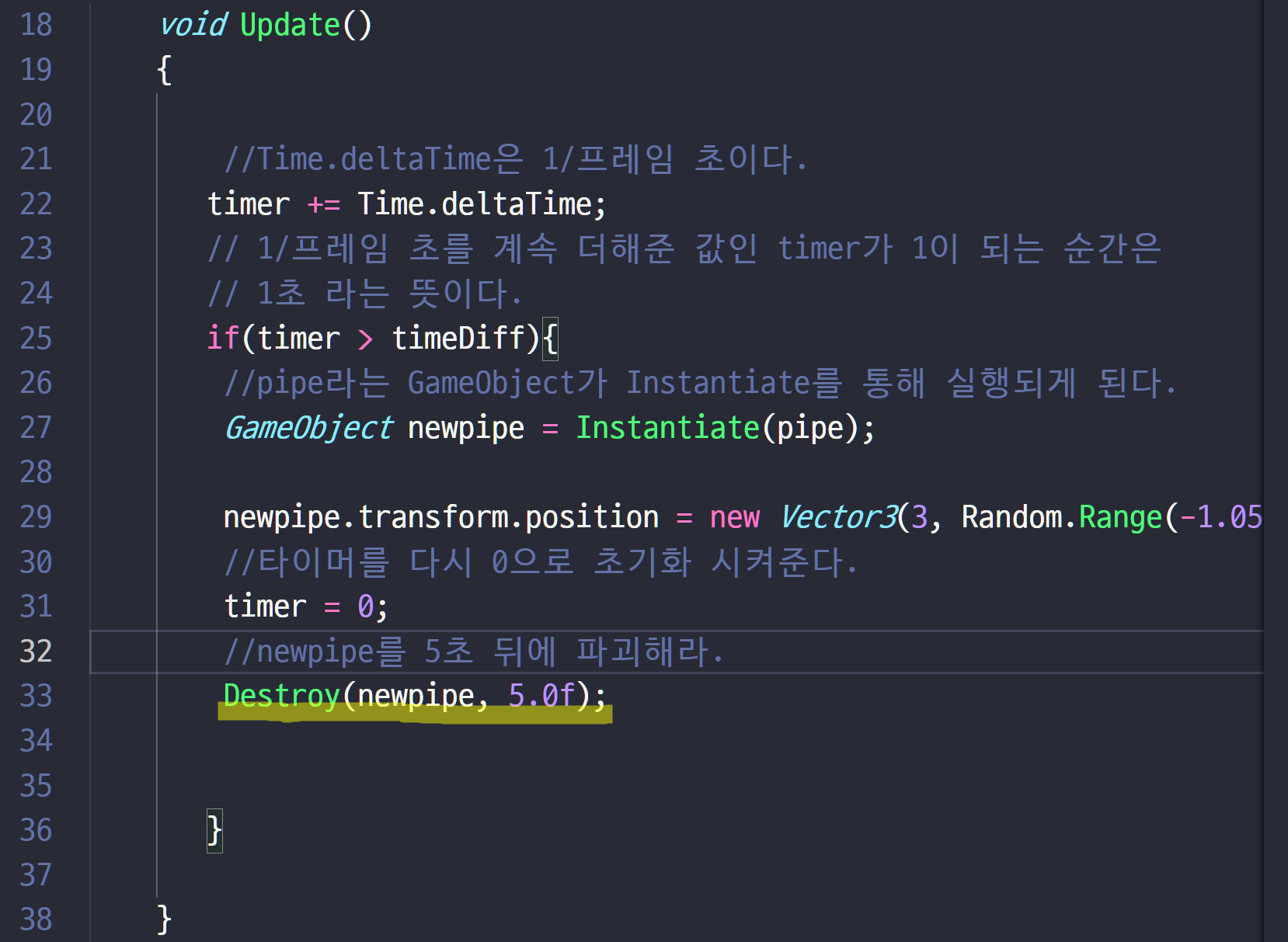
Prefab을 미리 생산해 두고 Generator를 통해 내보낸다.
Prefab을 지정하는 방법은 끌어다가 Assets폴더에 넣으면 된다.
Prefab으로 지정되면 파란색으로 불이 들어온다.
지우더라도 Assets폴더에서 Hierachy폴더로 끌어오면 다시 Prefab으로 활용 할 수 있다.
-
Generator
-
화면 비율
어느새 보니 화면 비율이 정사각형으로 바뀌어져 있다.
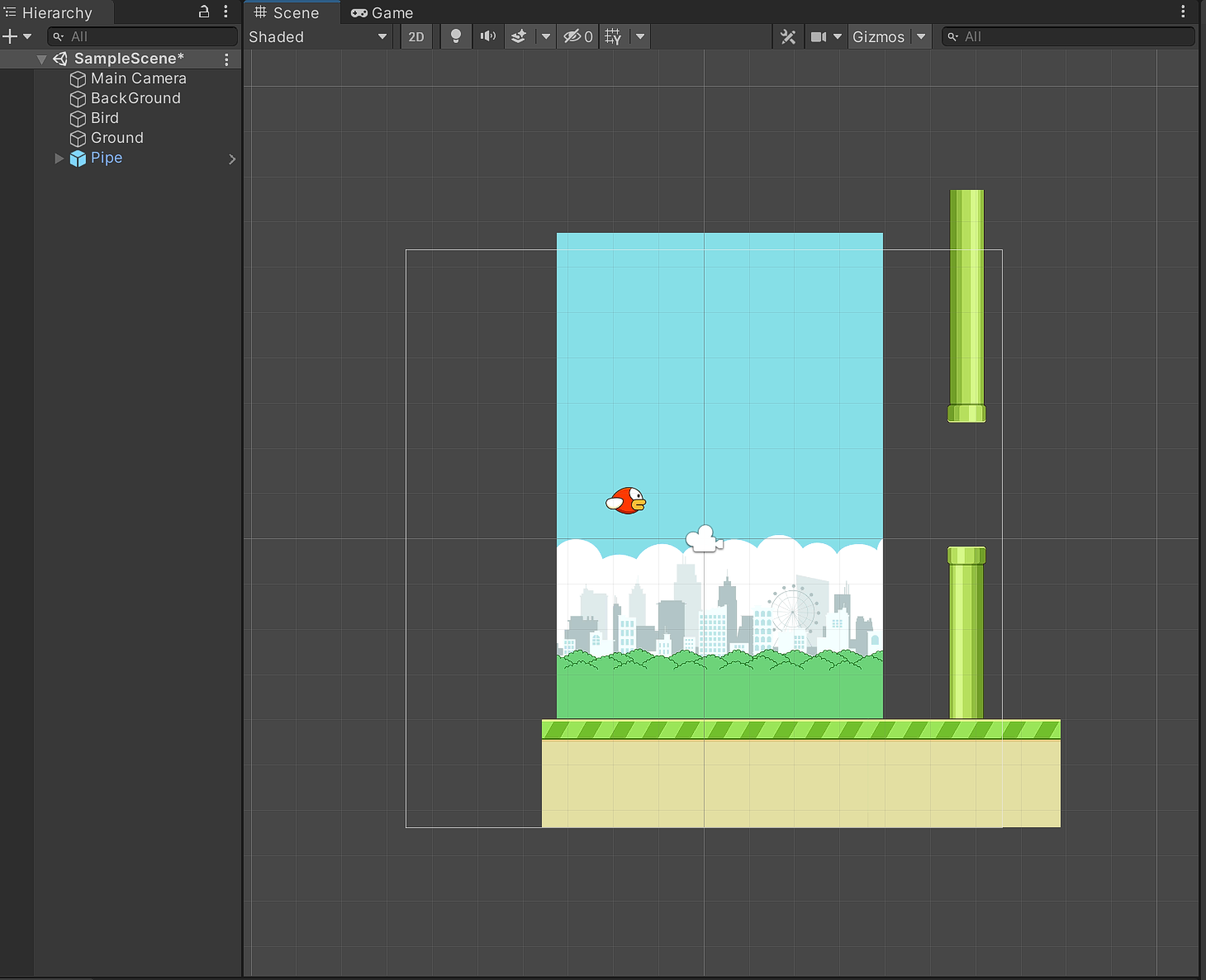
Game탭에 들어가면 탭 바로 아래에 디스플레이 비율을 바꿀 수 있는 창이 뜬다.
여기가 Free Aspect로 바뀌어져 있어서 나타난 현상이었다.
16:9 Portrait으로 변경해 주면 스마트폰 세로 화면 비율이 된다.

16:9 Landscape로 바꾸면 가로 화면 비율이 된다.

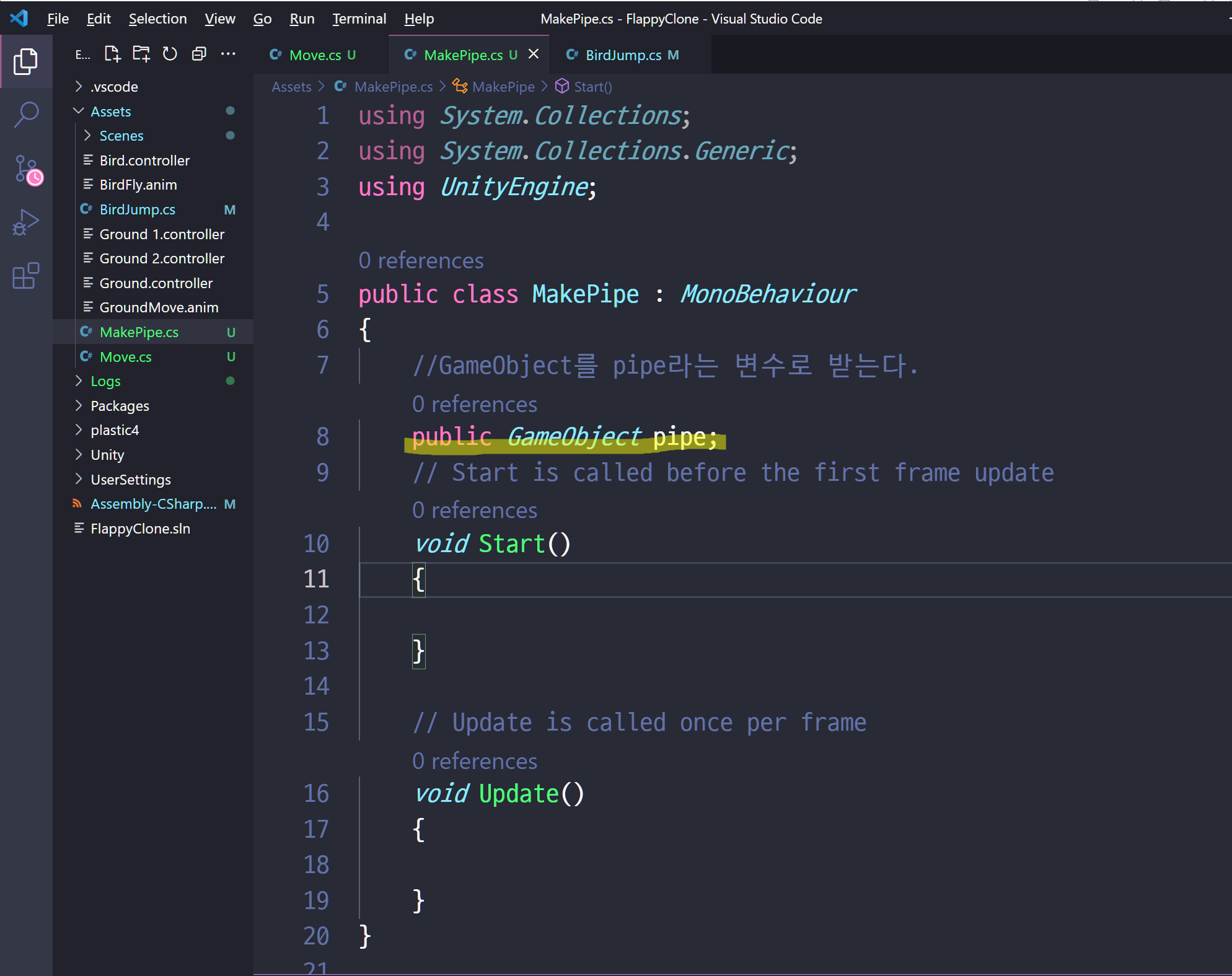

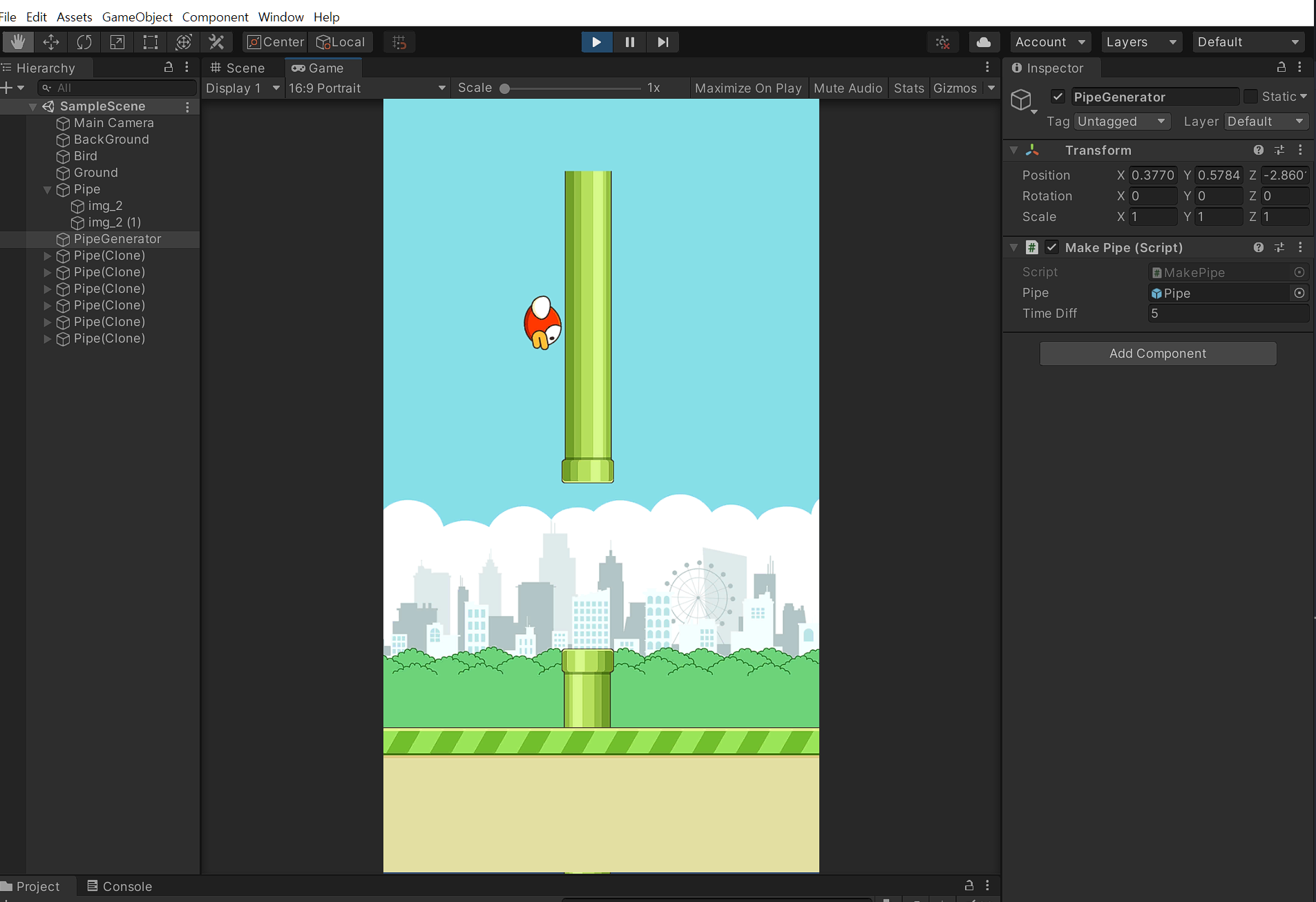

Prefab을 변경했다면 항상 Inspector에서 Overrides를 해줘야 변경된 사항이 반영된다.
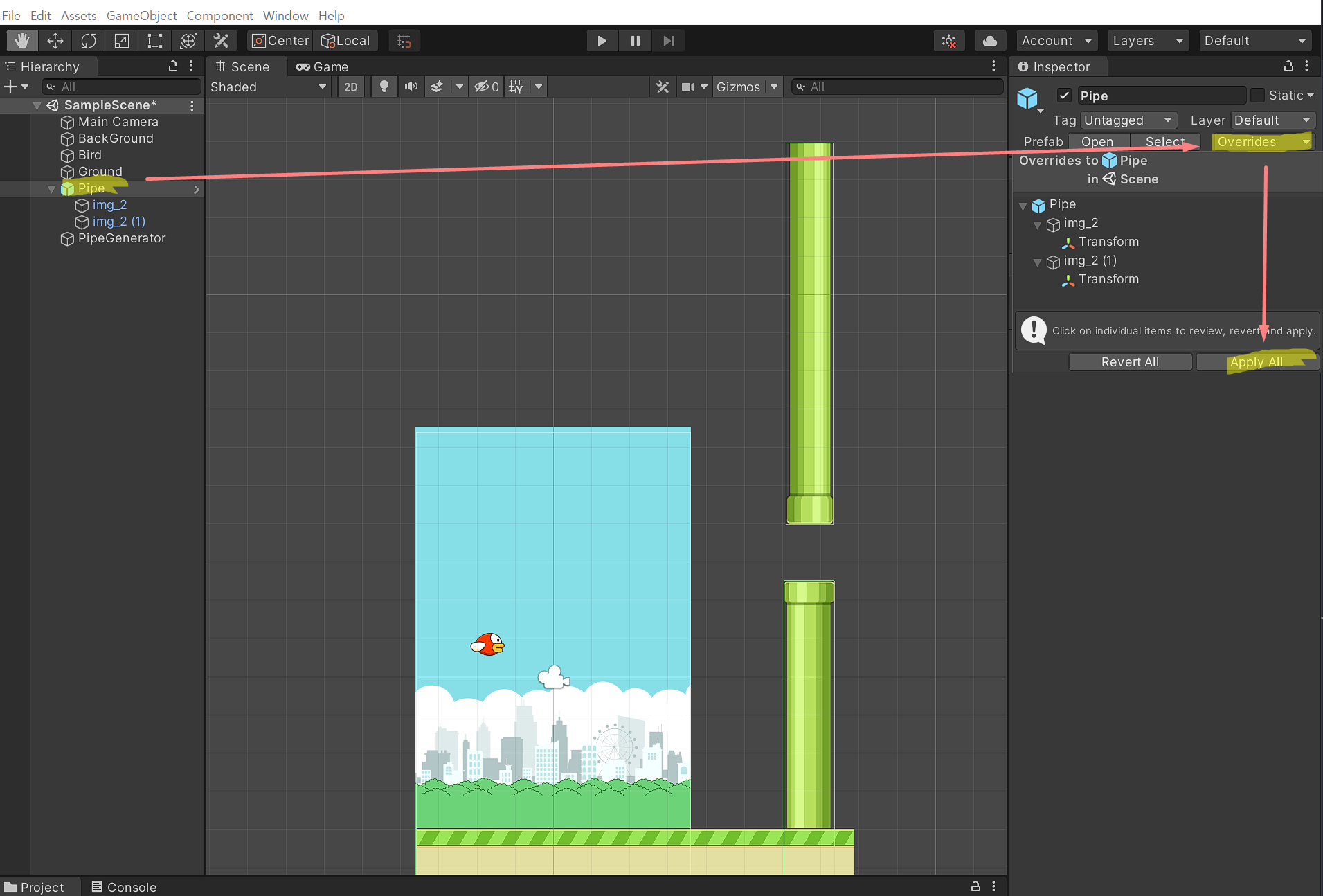
잘적용된 모습이다.
그런데 장에물에 새는 자꾸 돈다.
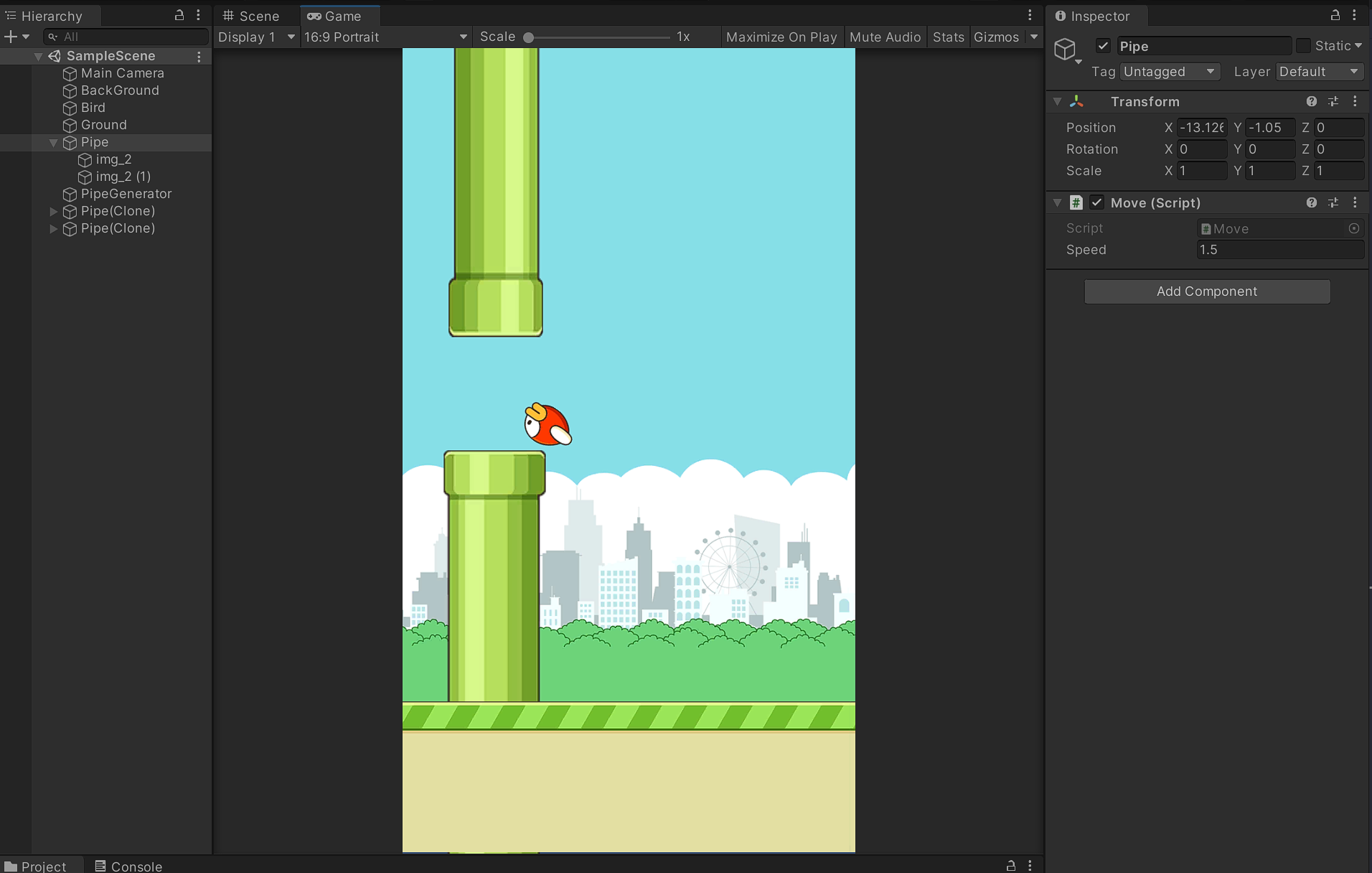
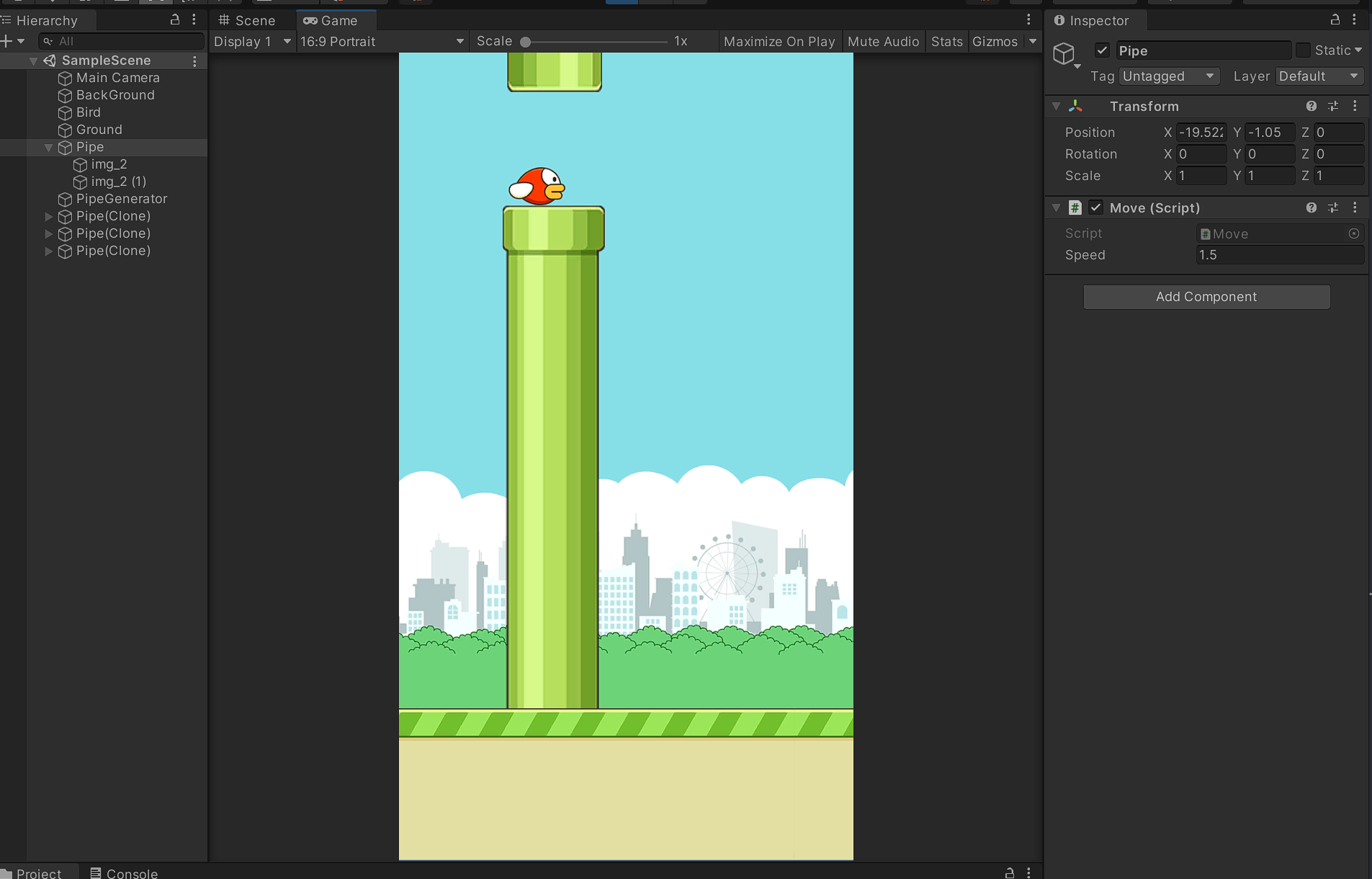
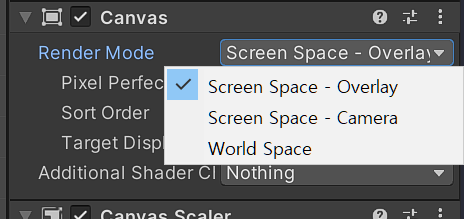
Screen Space- Overlay 는 게임에 상관없이 화면에 꽉 채워서 표시하겠다는 뜻이다.
Rect Trasform은 화면 크기에 상관없이 위치를 지정하게 해준다.
Anchor를 기준으로 거리를 측정하기 때문에 화면 사이즈에 상관 없이 UI를 배치할 수 있도록 해준다.
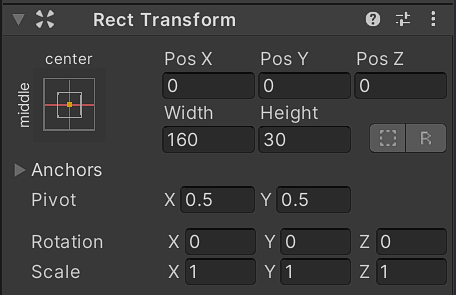
Anchor를 0,0 1,1로 지정해주면 화면 전체를 감싸는 캔버스를 만들 수 있다.
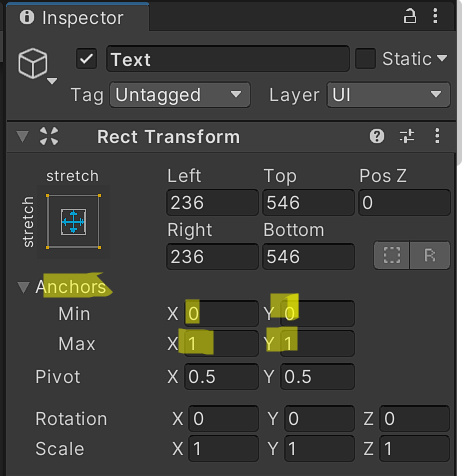
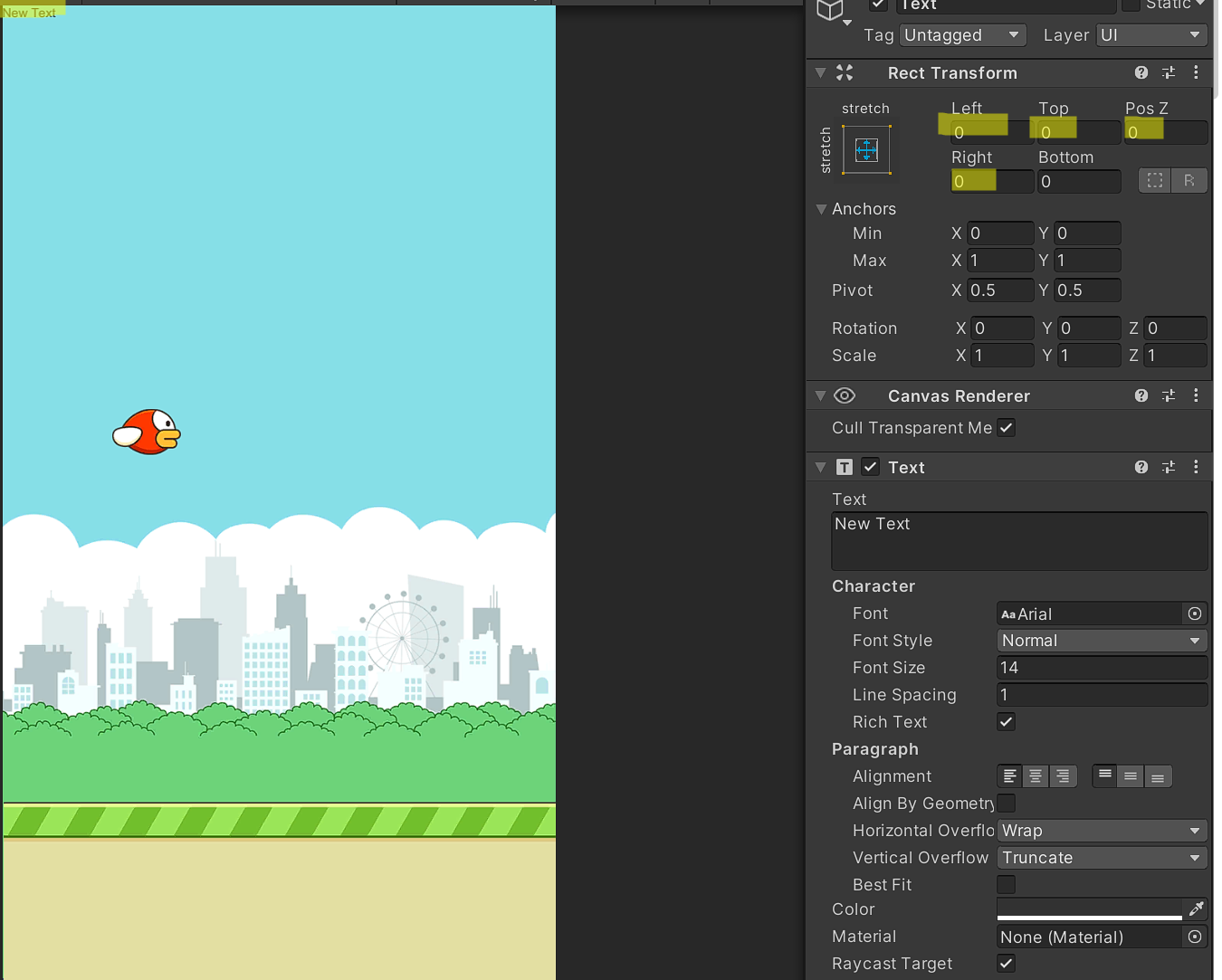
Trasform위치를 0,0,0,0으로 하면 왼쪽 상단에 문구가 표시된다.
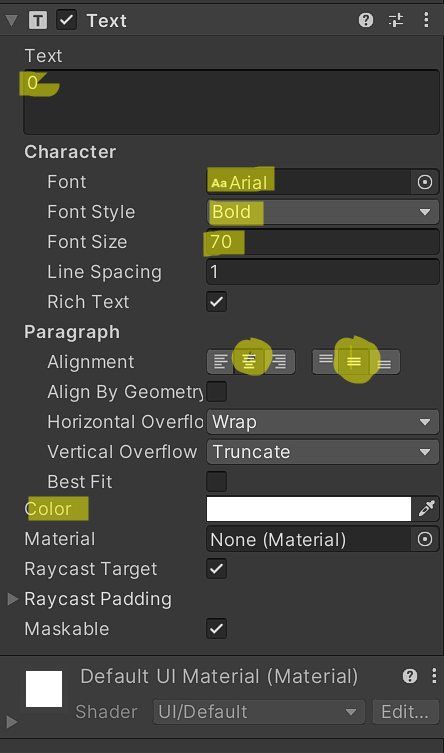
Inspector의 아래쪽에서 설정사항을 변경할 수 있다. Alignment를 조절해 상하정렬과 좌우정렬을 할 수 있다.
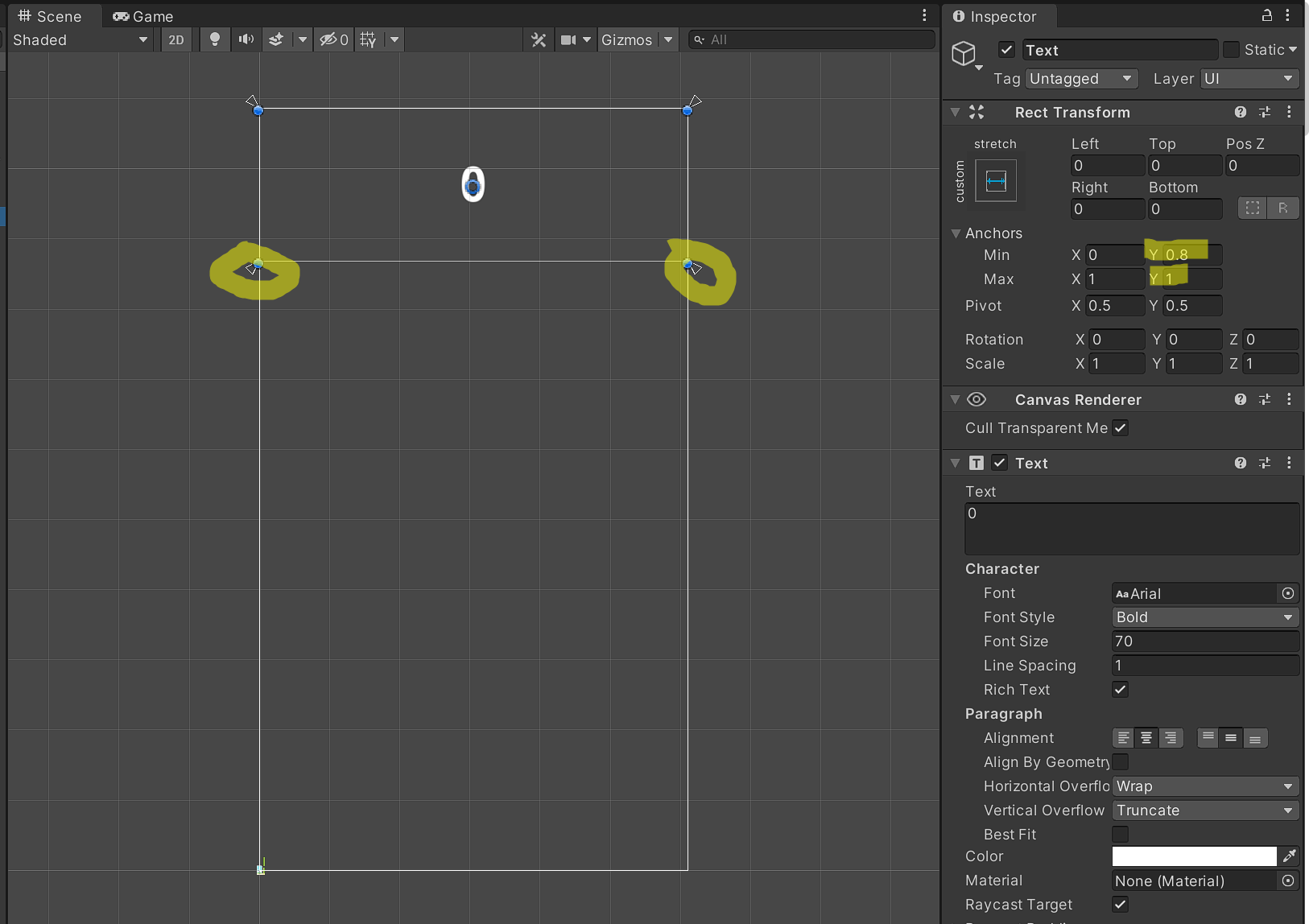
min과 max를 이용해 Anchors의 위치를 조정해준다. y의 min 값이 0.8이라는 아랫쪽 80%부터 시작하겠다는 의미이다.
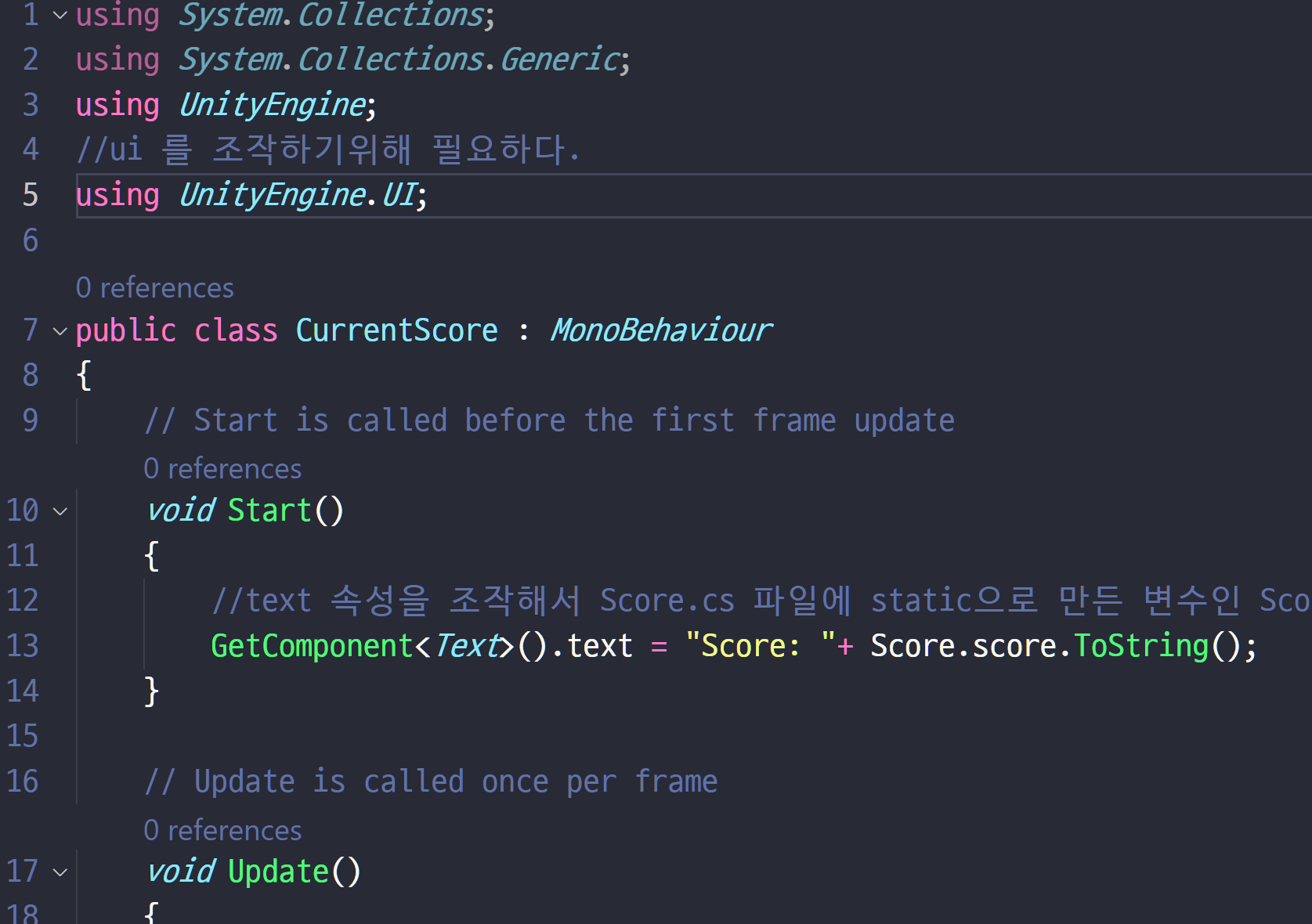
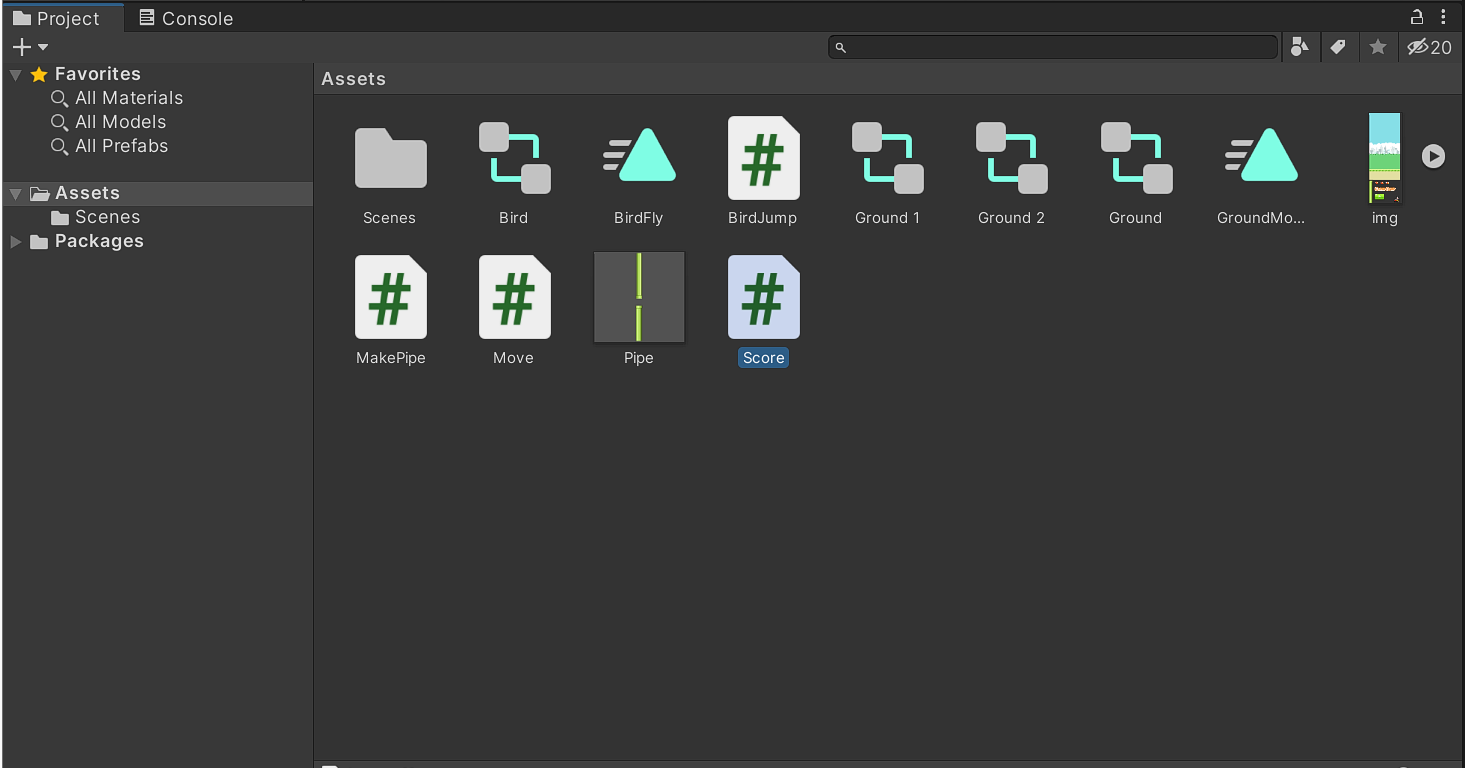
Assets의 C#문서를 더블클릭해도 바로 VScode로 파일이 열린다.
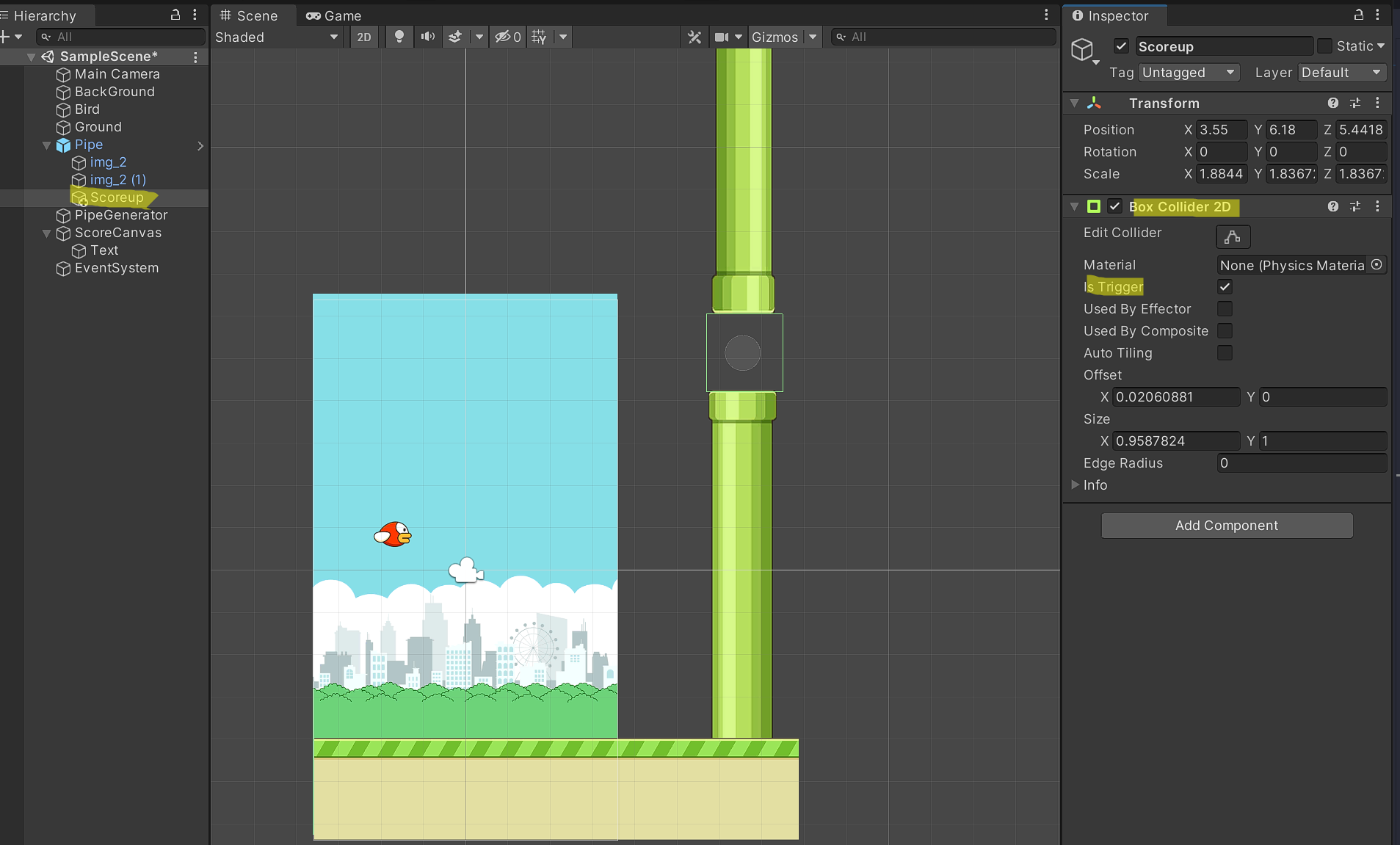
Pipe 프리팹 안에 Scoreup이라는 빈문서를 만들고 Inspector상에서 Add Component를 눌러 Box Collider 2D 속성을 추가해 준다. Is trigger를 체크해준다.
Collider에는 Collision과 Trigger 두 가지가 있는데 앞서 만들었던 새나 파이프 같은 경우 Collision을 줘서 충돌을 구현했다면 Trigger는 관통시 무언가 일어나게 한다.
ScoreUp에서 Add Component를 클릭하여 New Script를 만들고 아래와 같은 코드를 넣어준다.
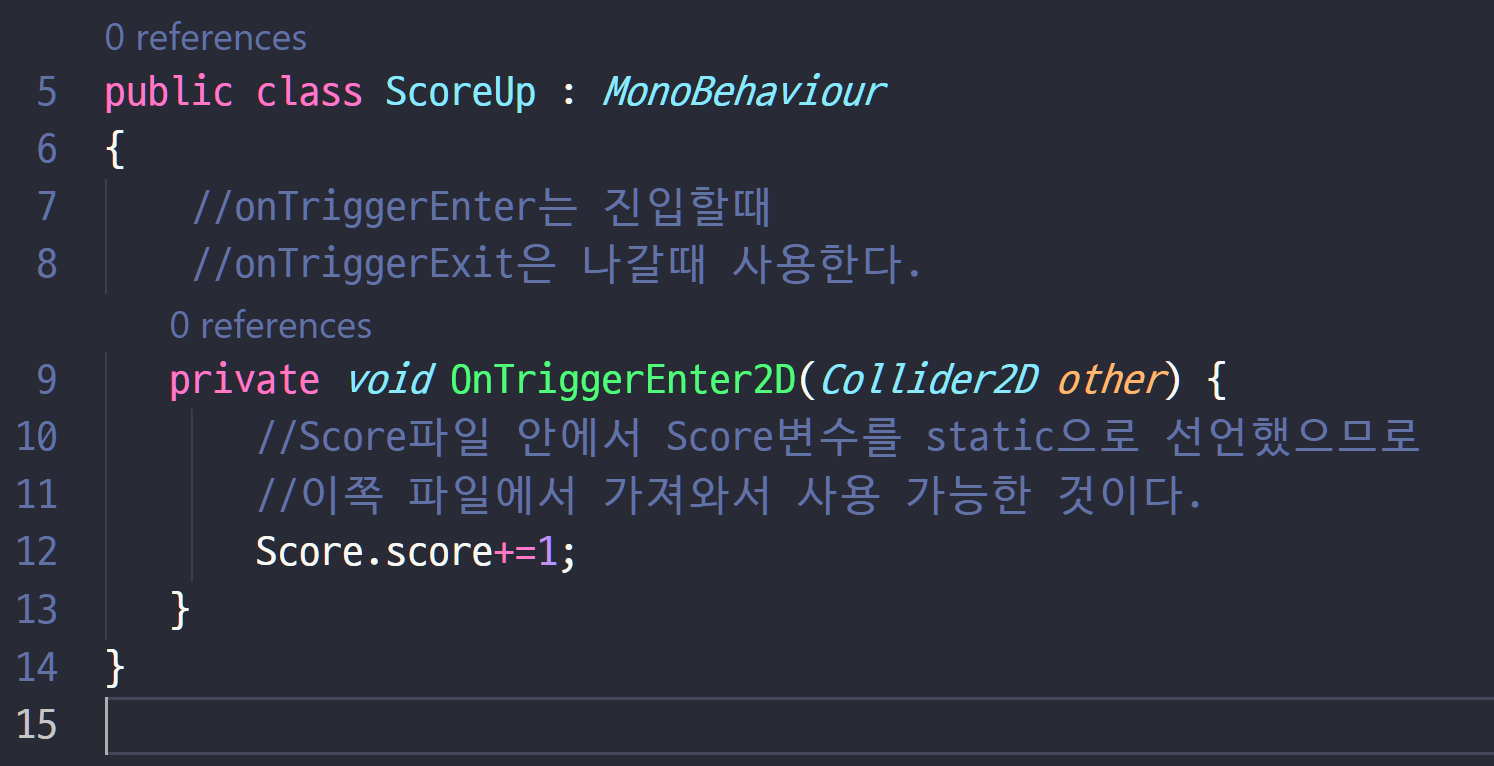
private void OnTriggerEnter2D(Collider2D other){
    Score.score+=1;
}
onTriggerEnter는 무언가 들어올 때 반응한다.
방금 만들어 놓은 Score파일 안에 Score변수를 static으로 선언했으므로 ScoreUp파일에서도 Score변수를 사용 가능 하다. +=1을 해줘서 점수가 1점씩 올라가도록 해주자.
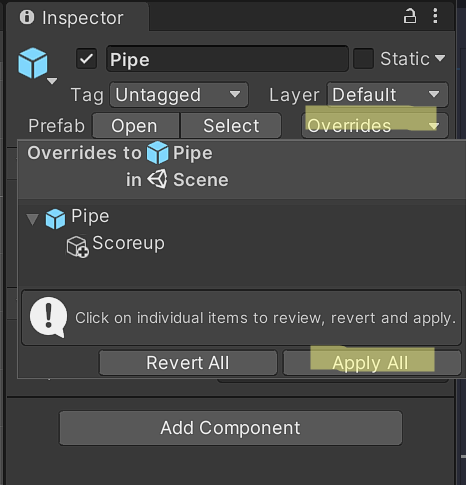
Hierachy안 Prefab에 아래와 같이 네모+표시가 있다면 Prefab에 변경점이 있는데 아직 반영이 안됬다는 표시이다
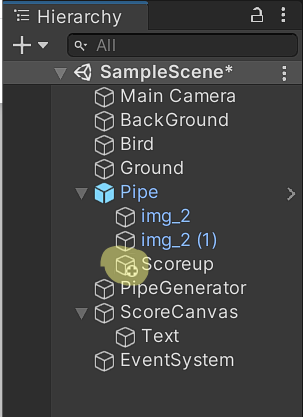
Prefab을 클릭해서 Inspector창에서 Overrides를 클릭. Apply All을 눌러 적용해주면 +표시가 사라지는 것을 확인 할 수 있다.
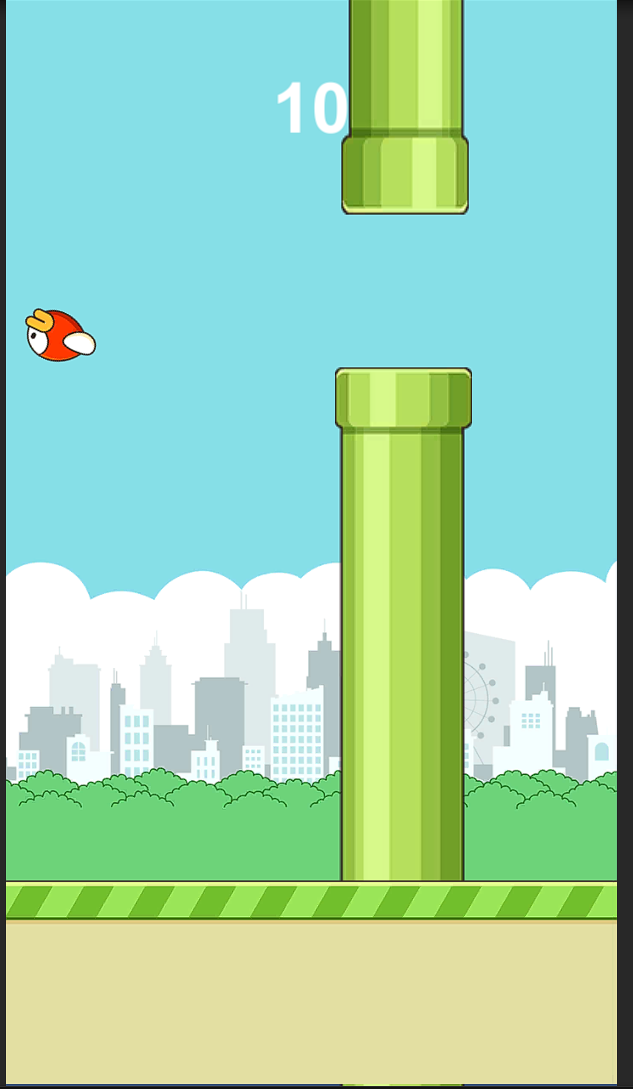
게임을 실행시켜 보면 뭔가 이상하긴 하지만 파이프를 통과할 때마다 1점씩 점수가 올라간다.
여담으로 게임을 재생하는 도중에도 VScode상에서 저장을 하면 저장 사항이 바로 반영된다.
-
게임오버
현제까지 SampleScene 안에서 작업을 하고 있었고 게임오버를 구현하려면 기둥에 부딪쳤을 때 게임오버 화면으로 넘어가게 해야한다.
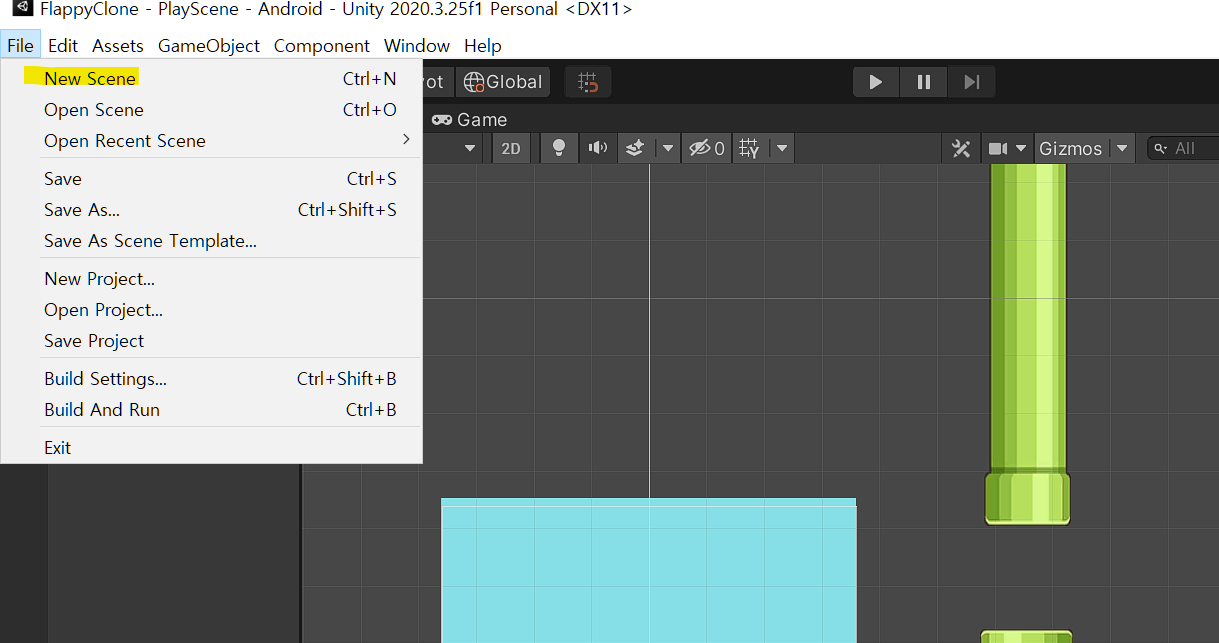
File -> New Scene을 눌러 새로운 씬을 만든다.
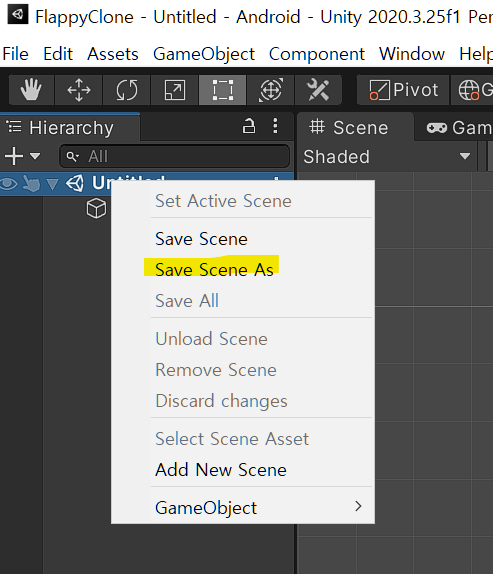
만들어진 씬을 Save Scene As 로 저장해준다.
UI- Canvas를 새로 만들어 주고 그 안에 다시 UI-Panel을 만들어준다. Panel에 Source image에다 배경 이미지를 끌어와 넣어준다.
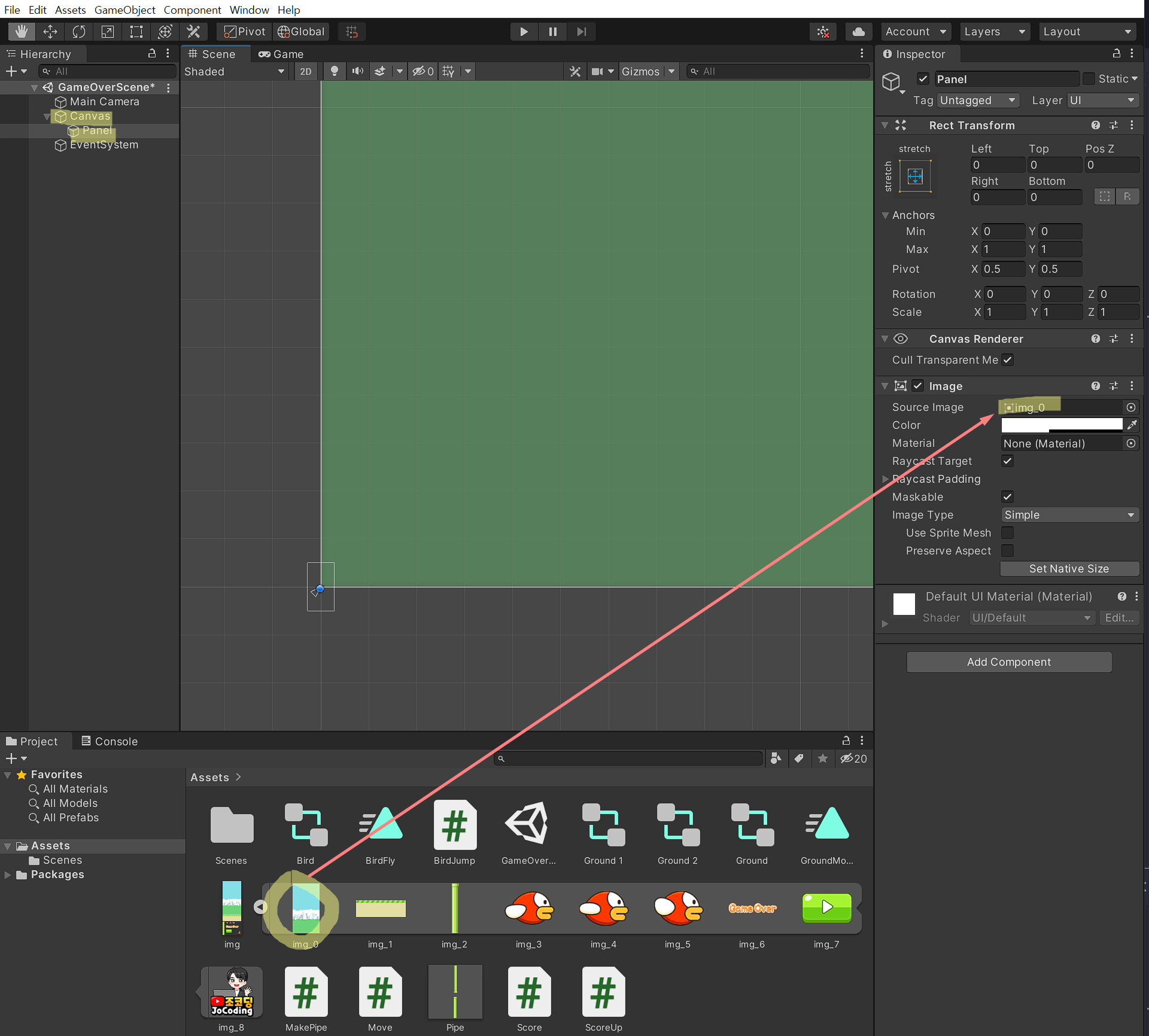
Panel 안에 UI-Image 를 만들어 주면 이미지 틀이 생성된다.
Source Image에 넣고자 하는 이미지를 드래그 해 준다.
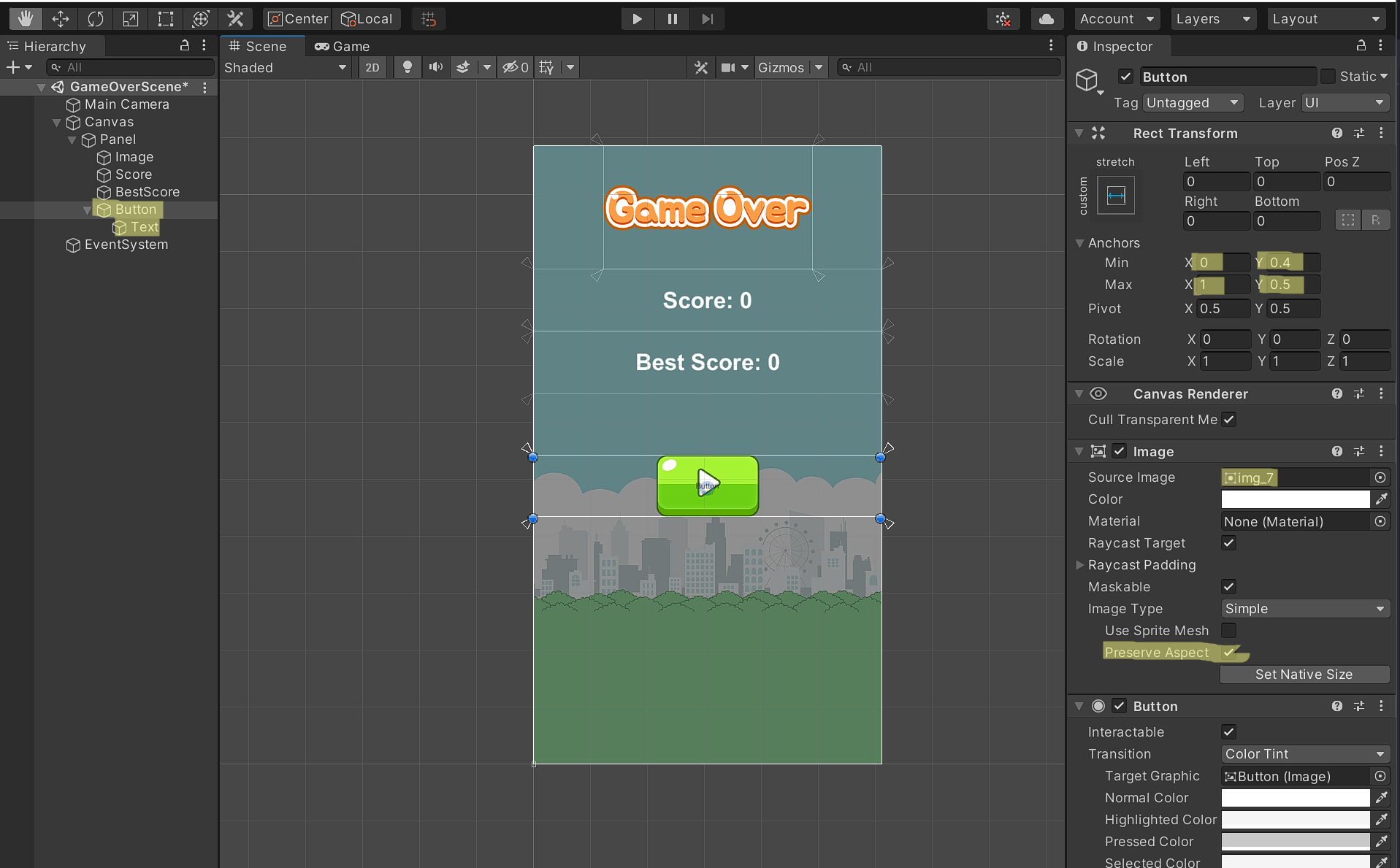
처음에는 이미지 비율이 찌그러져서 들어갈탠대 Preserve Aspect를 체크해 주면 원래 모양대로 나온다.
이 이미지 역시 Rect Transform의 Anchors를 이용해 xy min max를 조정해서 상대적인 위치를잡아준다.
min max값을 변경하면 Left, Right등의 값이 변하는데 이를 0으로 바꿔줘야 위치가 조정이 된다.

UI-Text에서 점수와 베스트 점수도 동일한 방법으로 만들어 준다.
UI-Button에서 버튼을 만들어 준다. 기본적으로 같이 생성되는 Text는 지워줘도 된다.
역시 Preserve Aspect로 비율을 제대로 맞춰 준 후 Anchors를 이용해 위치를 조정해준다. 하다보니까 크기를 변경 안해도 알아서 Anchors의 y축 차이의 크기만큼 크기가 넓어진다는 걸 알 수 있었다.
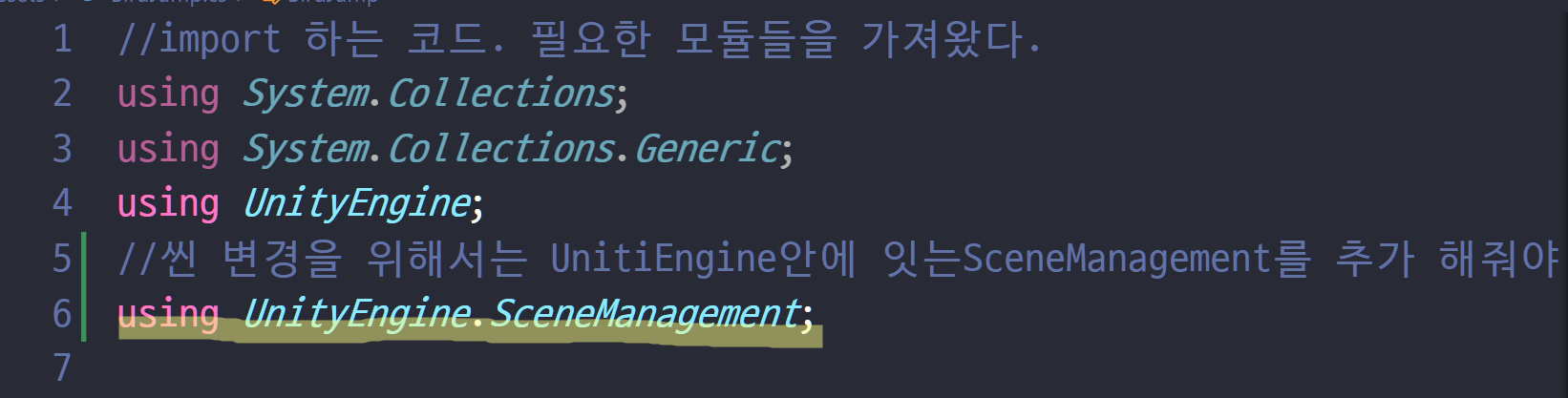
다시 PlayScene으로 돌아가서 씬 변경을 위해 아래와 같은 코드를 import해준다.
using UnityEngine.SceneManagement;
씬을 불러오는 코드이다.

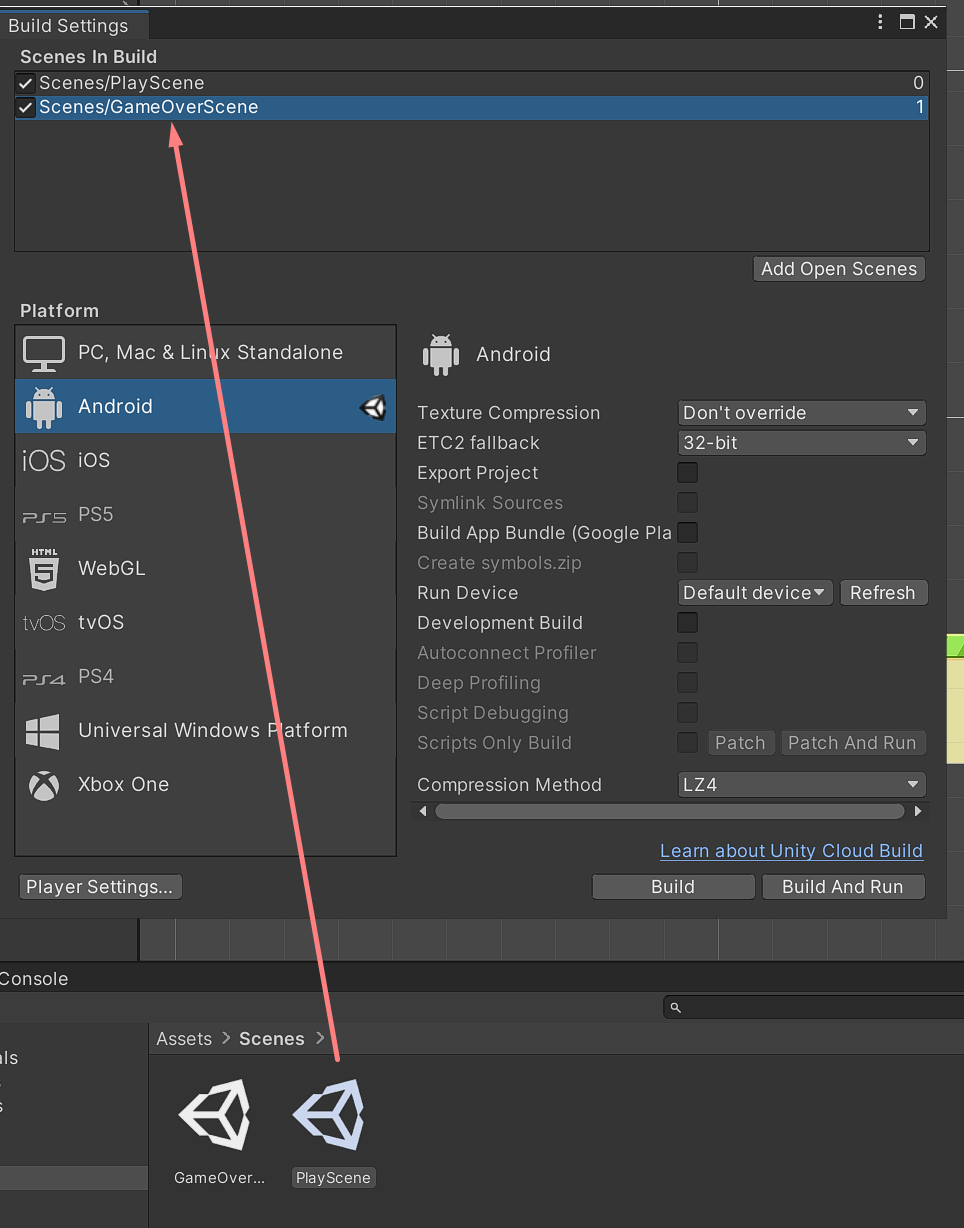
File-Build Settings에 들어가 GameOverScene을 드래그 해서 추가해 준다.
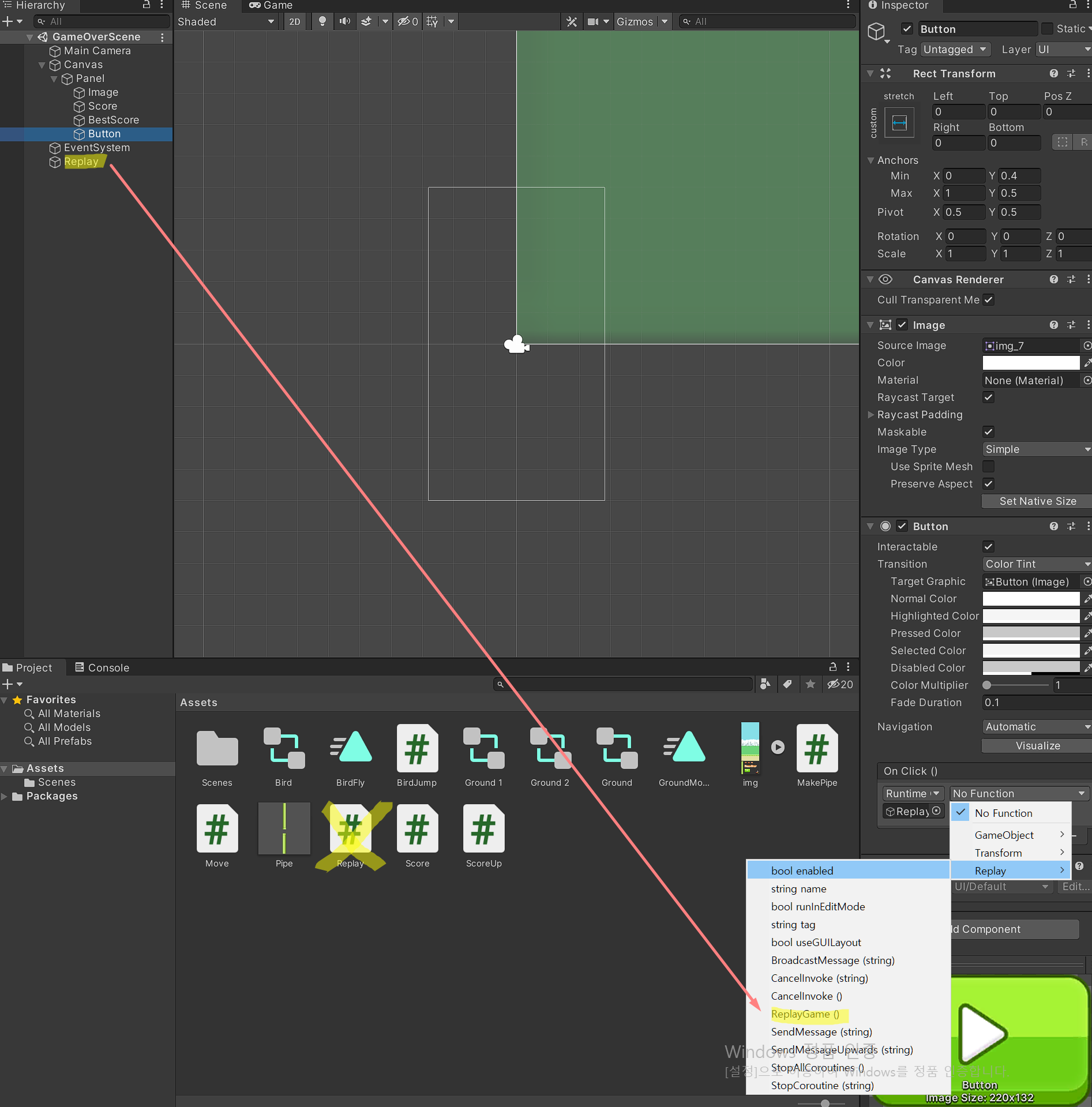
Hierachy에 Replay를 추가해 주고 Add Component로 Replay라는 스크립트를 하나 만들어 준다.
Replay스크립트에 아래의 코드를 넣어준다.
public void ReplayGame(){
        SceneManager.LoadScene("PlayScene");
    }
Button에 Inspector창에서 on Click()에 방금 만들어준 Replay를 드래그해준다. 주의할점은 C#파일이 아닌 Hierachy안에 있는 파일어야 한다. 그러면 우리가 방금 입력한 코드가 ReplayGame() 함수의 형태로 나타나 있는 것을 볼 수 있다.
점수를 GameOverScene에 표시해주기 위해 CurrentScore라는